
上市公司财务指标可视化分析
前言 实训案例 一、案例介绍 二、实训目标 三、实训任务 案例实现 任务一 任务二 任务三 任务四 后记
前言
本案例来自 Python 财务数据分析与应用(微课版)[1] 一书第五章财务数据可视化的本章实训部分。

这章主要讲如何用 matplotlib 绘制常见的图形,内容很基础。不过学习编程就是要多动手,学完书本的案例,很有必要自己动手实践一下 ?
不过即便内容比较基础,但如果想要绘制出精美的图片,还是有很多可以调整的空间。
实训案例
一、案例介绍
利润表数据是评估企业经营质量和盈利能力的关键依据。本实训以知名上市公司为研究对象, 聚焦 2021-2023 年季度利润表核心指标的可视化分析。随着注册制改革投资的深入推进 投资者对财务数据的解读能力要求日益提高。特别是在当前经济转型期,通过多维度利 润指标分析,可以深入把握企业的的盈利模式、成长性和财务健康度,为价值投资决策提供数据支撑。
二、实训目标
本项目采用 Python 数据可视化技术,实现从基础财务数据到专业分析图表的全流程呈现。
三、实训任务
绘制“净利润”、“营业总收入”、“营业利润”、“利润总额”随时间变化的多线图,并显示图例。 创建 1 行 3 列的子图,绘制一组反映该公司 2021—2023 年的季度净利润同比增长率和营业总收入同比增长率变化的图表。 绘制“营业总收入”、“净利润”、“营业利润”、“利润总额”的散点矩阵图。 绘制“营业总收入”、“净利润”、“营业利润”、“利润总额”的相关系数热力图。
案例实现
任务一
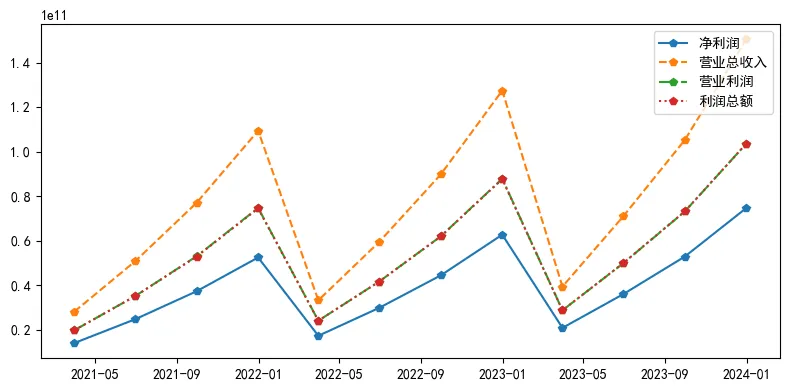
任务一比较简单,可以用 for 循环绘制多条折线图,代码如下:
data = pd.read_excel("贵州茅台2021—2023年季度利润表.xlsx")display(data)data.info()plt.figure(figsize=(8, 4))cols = ["净利润", "营业总收入", "营业利润", "利润总额"]linestyles = ["-", "--", "-.", ":"]for col, ls in zip(cols, linestyles): plt.plot(data["报告期"], data[col], marker="p", linestyle=ls, label=col)plt.legend(loc="upper right")plt.tight_layout()plt.show()效果如下:
任务二
任务二书上代码如下:
# 定义年份并遍历years = [2021, 2022, 2023]fig, axs = plt.subplots(1, 3, figsize=(10, 4))for i, year in enumerate(years):# 筛选特定年份的数据 year_data = data[data["年"] == year] axs[i].plot(year_data["季度"], year_data["净利润同比"], marker="p", linestyle="-") axs[i].plot( year_data["季度"], year_data["营业总收入同比"], marker="p", linestyle="--" ) axs[i].set_title(str(year) + "年") axs[i].set_xlabel("季度") axs[i].legend(["净利润同比(%)", "营业总收入同比(%)"], loc="upper right")plt.show()效果如下:
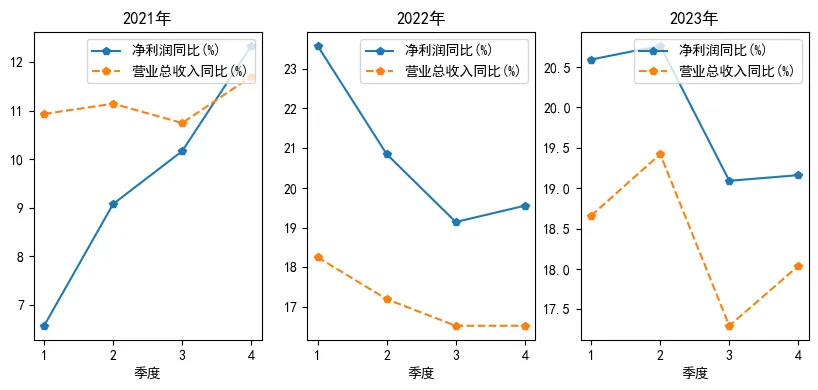
这三个子图之间图例是一样的,只显示一个图例即可,改进代码如下:
years = [2021, 2022, 2023]metrics = [("净利润同比", "-"), ("营业总收入同比", "--")]# fig, axs = plt.subplots(1, len(years), figsize=(10, 4), sharey=True)fig, axs = plt.subplots(1, len(years), figsize=(10, 4))for ax, y in zip(axs, years): yd = data.query("年 == @y").sort_values("季度")for m, ls in metrics: ax.plot(yd["季度"], yd[m], marker="p", linestyle=ls, label=f"{m}(%)") ax.set(title=f"{y}年", xlabel="季度") ax.set_xticks([1, 2, 3, 4]) ax.grid(alpha=0.3, linestyle=":")axs[0].set_ylabel("同比增长率(%)")# 只放一份图例(更简洁)handles, labels = axs[0].get_legend_handles_labels()fig.legend(handles, labels, loc="upper center", ncol=2, frameon=False)fig.tight_layout(rect=[0, 0, 1, 0.9])plt.show()效果如下:
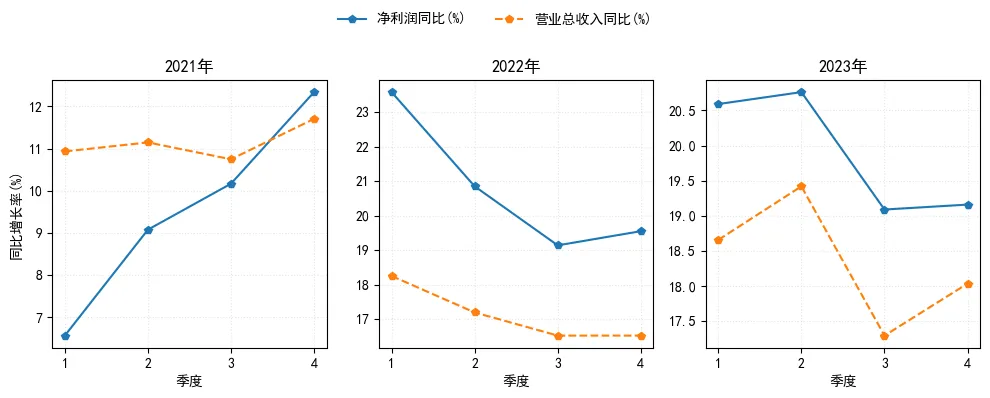
改进的代码,还包括了一些高级点的用法,比如 query 方法、set 方法、fig.legend 方法等,感兴趣的同学可以多研究一下。
任务三
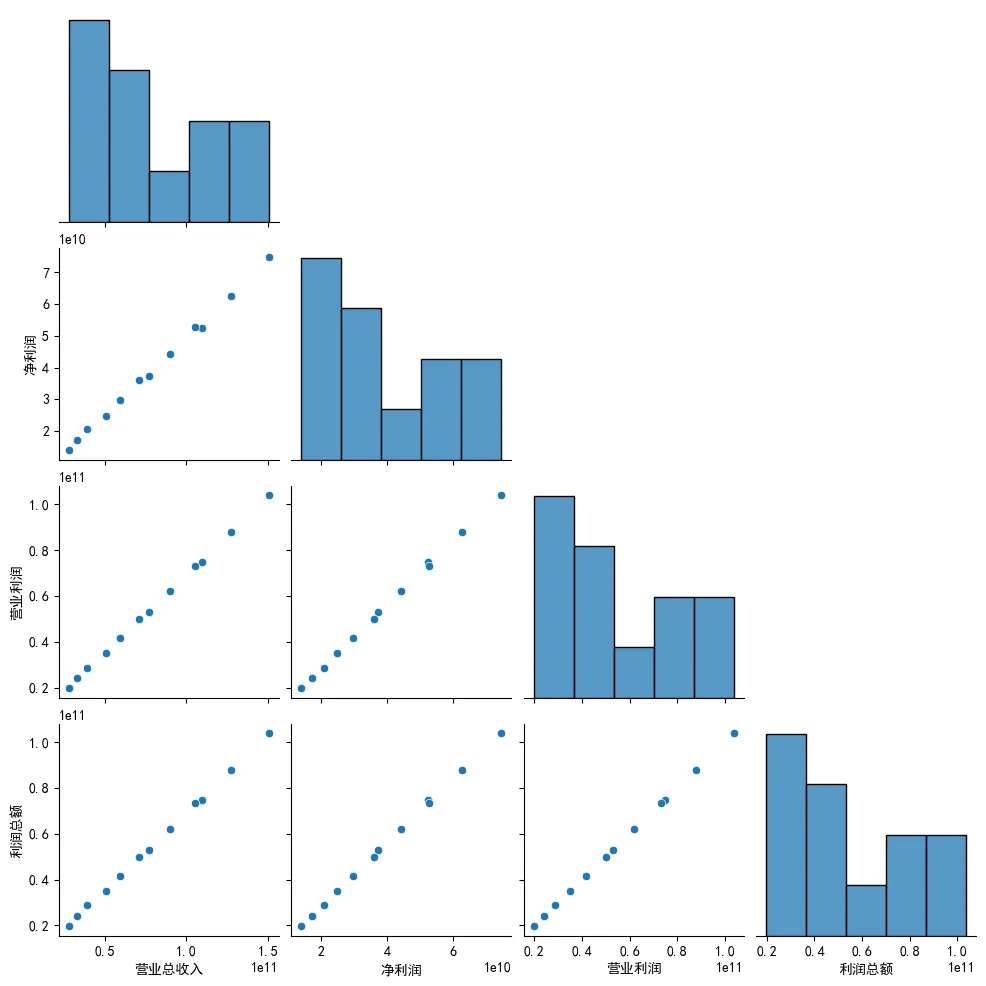
任务三需要绘制散点矩阵图,可以用 seaborn 库的 pairplot 方法,代码如下:
import seaborn as sns# corner 参数的作用是只显示下三角sns.pairplot(data=data[["营业总收入", "净利润", "营业利润", "利润总额"]], corner=True)plt.show()效果如下:
任务四
任务四需要绘制相关系数热力图,可以用 seaborn 库的 heatmap 方法,书本原始代码如下:
cor = data[["营业总收入", "净利润", "营业利润", "利润总额"]].corr()sns.heatmap( cor, # 相关系数 cmap="YlGnBu", # 用于指定颜色映射 annot=True, fmt=".4f",) # annot表示热力图上是否显示数据;结果保留4位小数plt.show()效果:
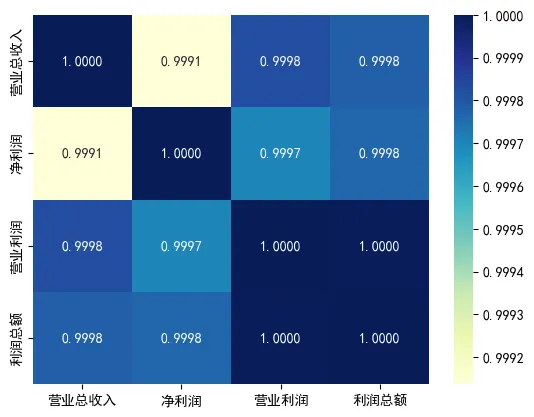
这张图显示了颜色条,可以区分不同的相关系数的大小。但是这张图中的实际数值差距很小,但是颜色却相差很大,容易造成误解。对于这张图,也可以通过一系列设置进行美化:
cor = data[["营业总收入", "净利润", "营业利润", "利润总额"]].corr()# 只显示下三角,避免信息重复mask = np.triu(np.ones_like(cor, dtype=bool))sns.heatmap( cor, # 相关系数 mask=mask, cmap="RdBu_r", # 发散色带:正相关偏红,负相关偏蓝 vmin=-1, vmax=1,# center=0, # 固定范围,便于不同图之间比较 annot=True, fmt=".2f", square=True, # 方格更规整 linewidths=0.6, # 方格线宽 linecolor="white", # 方格线色 cbar_kws={"shrink": 0.85, "label": "相关系数"}, # 显示) # annot表示热力图上是否显示数据;结果保留4位小数ax.set_title("关键财务指标相关系数热力图", pad=12)ax.set_xticklabels(ax.get_xticklabels(), rotation=30, ha="right")ax.set_yticklabels(ax.get_yticklabels(), rotation=0)plt.tight_layout()plt.show()美化效果如下:
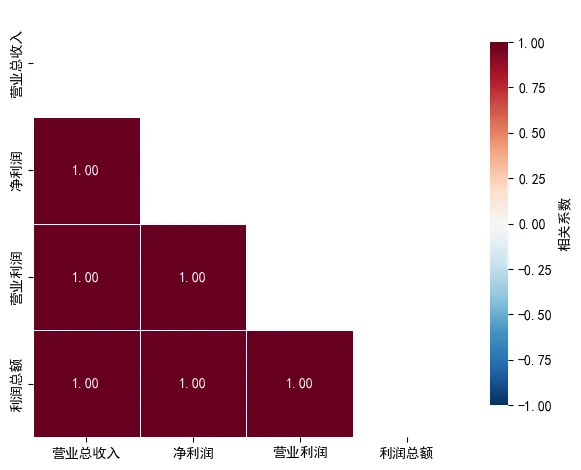
其中比较难理解的参数是 cbar_kws 参数:
cbar_kws是 seaborn 里传给颜色条(colorbar)的参数字典,常用在sns.heatmap()这种会生成颜色条的图里。
作用:用来控制右侧(或下方)颜色条的样式/行为,比如大小、标签、刻度等 当前代码里: cbar_kws={"shrink": 0.85, "label": "相关系数"}表示shrink=0.85:把颜色条长度缩短到原来的 85%(看起来更紧凑)label="相关系数":给颜色条加一个标题文字
该参数还能这样使用:
sns.heatmap(cor, cbar_kws={"orientation": "horizontal"}) # 横向颜色条sns.heatmap(cor, cbar_kws={"ticks": [-1, -0.5, 0, 0.5, 1]}) # 自定义刻度sns.heatmap(cor, cbar_kws={"pad": 0.02}) # 调整颜色条与图的间距后记
本章内容虽然比较基础,但是对于初学者而言,仍是不错的实践材料!
本文完整代码,可在公众号后台回复关键词 量化研究 获取,也可以访问我的 GitHub 代码仓库[2]获取。
Python财务数据分析与应用(微课版): https://www.ryjiaoyu.com/book/details/51983
[2]GitHub 代码仓库: https://github.com/purequant/QuantitativeResearch
