
Hi,我是邻家小哥谢老师,企业数字化转型实战专家微信(iferror_false),专注于通过表格、AI工具帮助企业进行数字化升级、数据治理和降本增效。
系统架构
四个核心表格+仪表盘,本方案基于四个相互关联的多维表格搭建:
- 订单编号生成表
用途:生成并管理订单编号。 特点:每次点击即可生成新订单编号,并设有“是否下单”状态字段。 - 配置选择表
用途:进行订单与零部件的临时配置。 关键:仅使用一行进行选择操作,无需新增行。 - 零部件BOM清单表
用途:存储所有可选零部件的详细信息及默认数量。 机制:在选择后自动关联对应订单,并可修改实际采购数量。 - 订单详情表
用途:记录最终生成的订单明细,作为下单依据。 - 仪表盘
用途:可视化查看订单状态、采购概览等。
操作流程详解
第一步:创建新订单
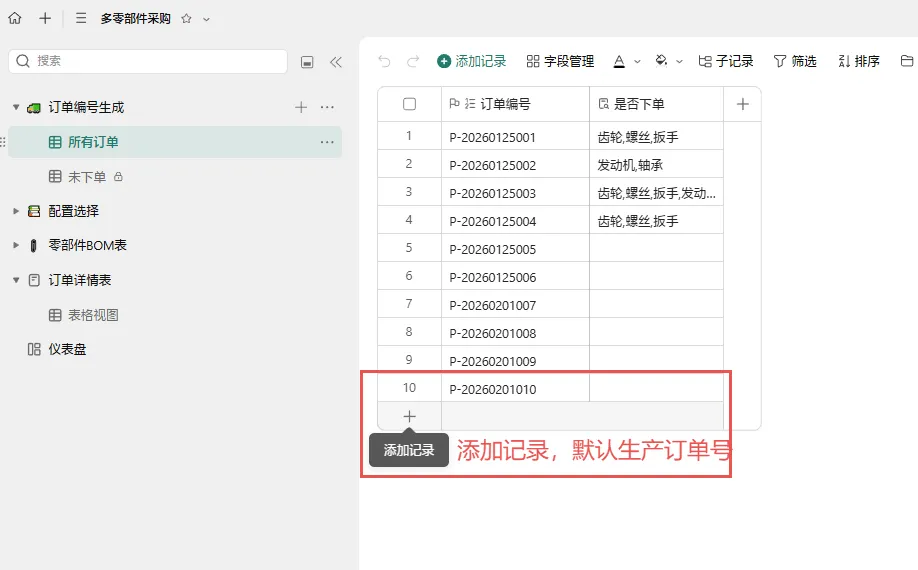
进入 订单编号生成表,点击生成按钮,生成一个新订单编号(例如 P-20260201010)。此时“是否下单”可先不处理,后续统一操作。
第二步:选择零部件
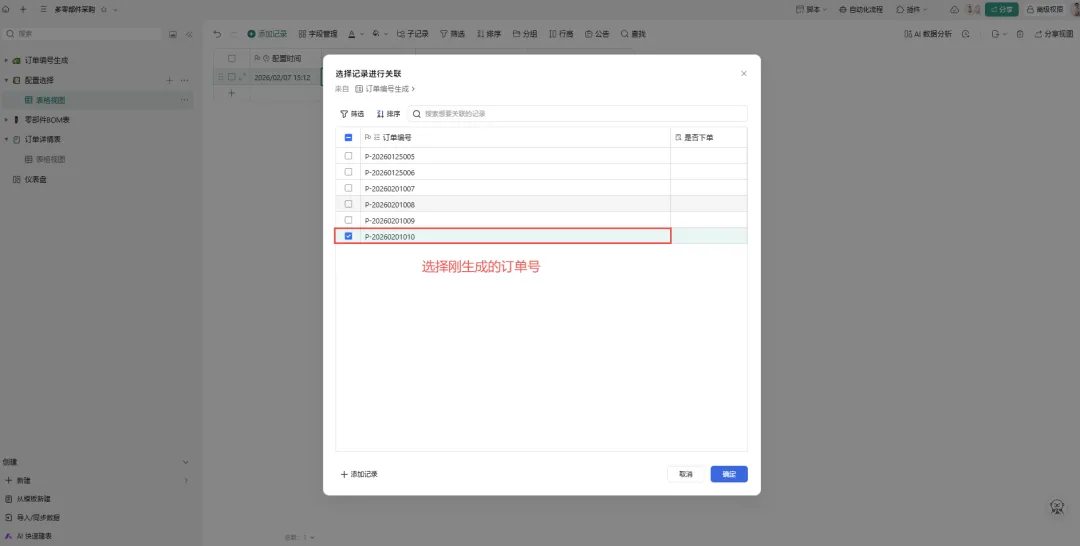
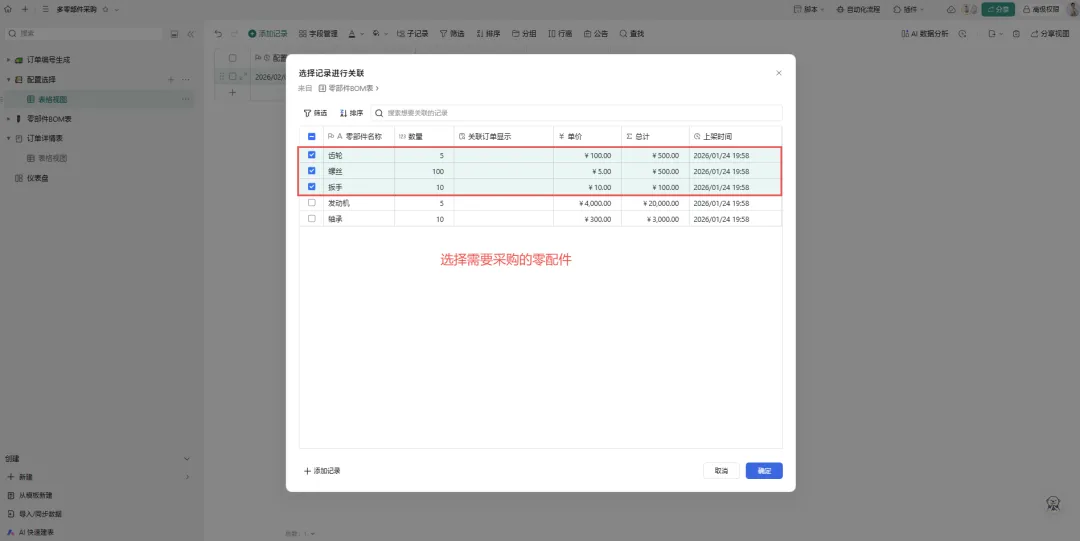
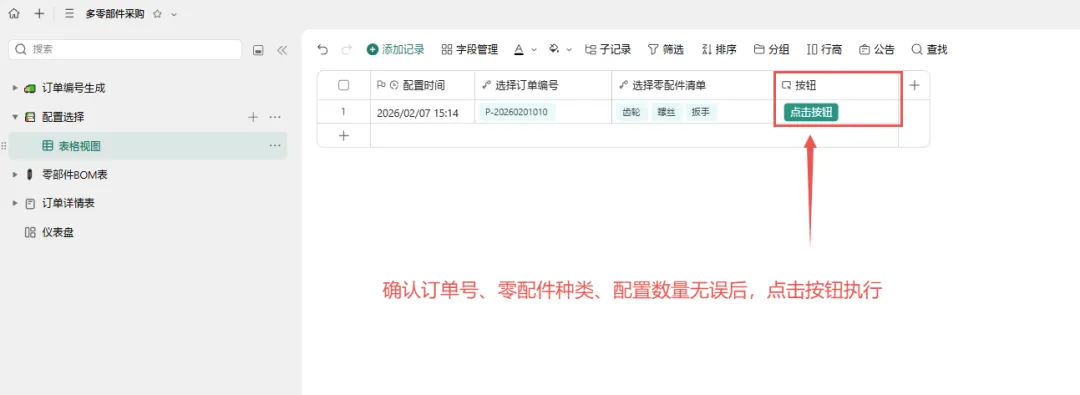
进入 配置选择表(仅使用唯一行操作)。 在“订单”字段中选择刚生成的 P-20260201010订单号。在“零部件”多选字段中选择所需物料,例如:齿轮、螺丝、扳手。 点击确定。
第三步:检查并修改数量(可选)
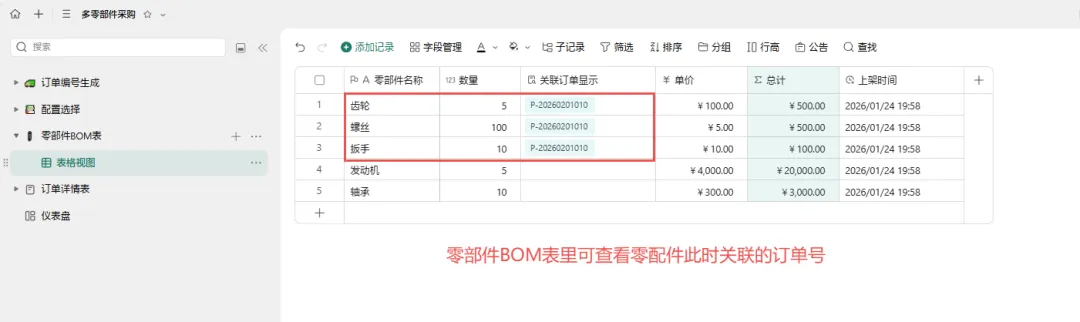
进入 零部件BOM清单表,系统已自动关联订单 P-20260201010,并带出各物料的默认数量。 如需调整数量,可直接在表中修改(例如齿轮改为10个,螺丝改为100个)。
第四步:执行并生成订单
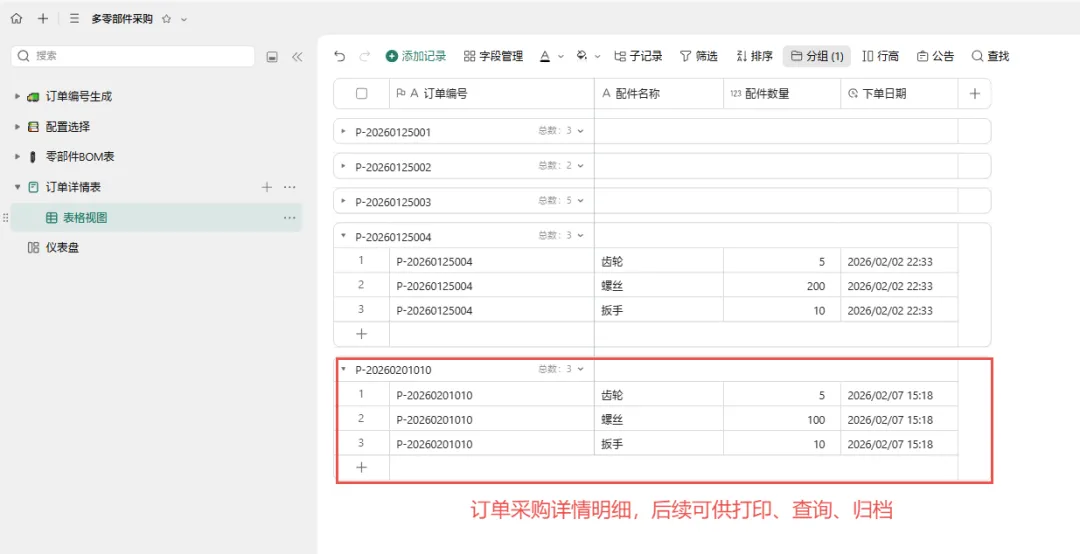
回到配置选择表,点击“执行”按钮。 系统自动将配置好的零部件及数量汇总,并写入 订单详情表。 此时在订单详情表中即可看到 P-20260201010订单的完整采购明细。
第五步:处理后续订单
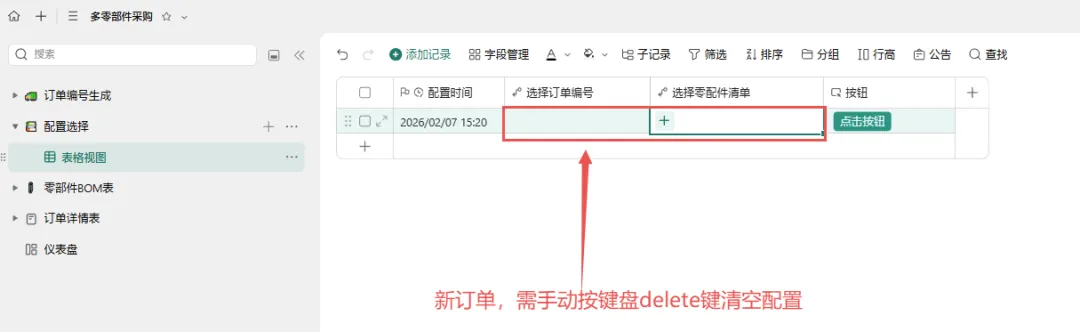
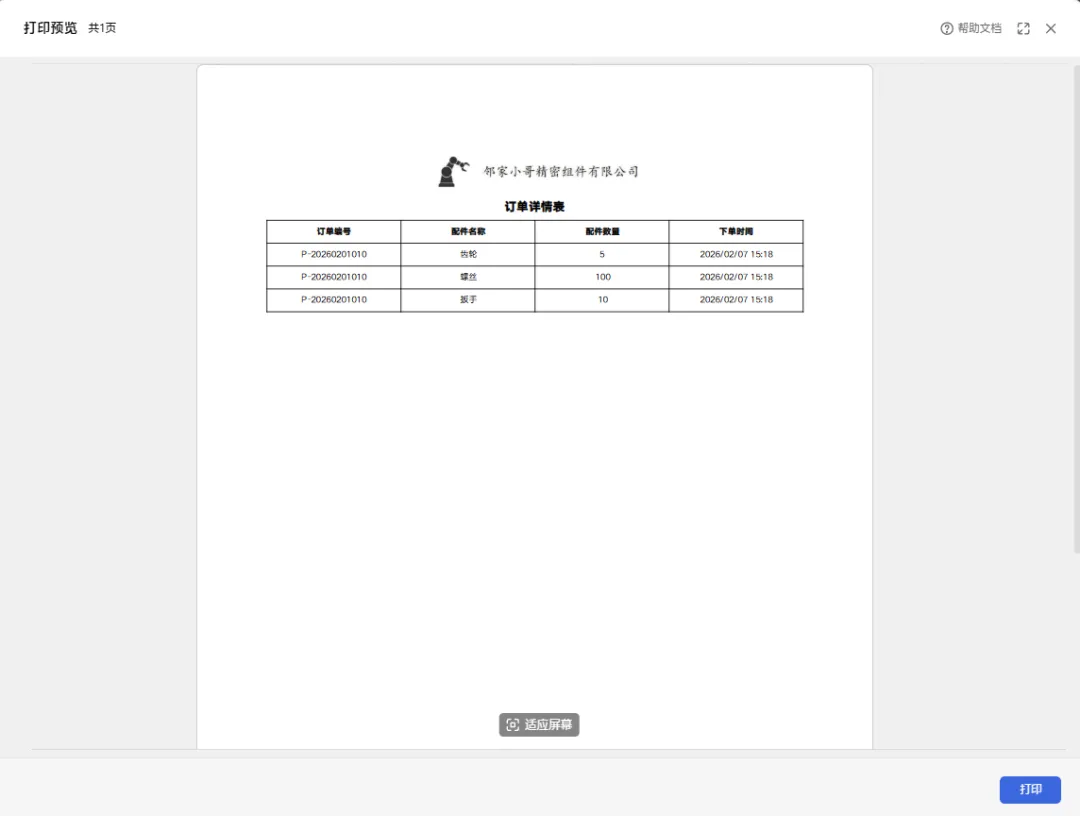
开始新订单前,需在配置选择表中清空当前行的选项。 在BOM表中确认无残留关联数据后,即可按上述流程处理新订单。 已下单的订单编号将不再出现在可选列表中,避免重复操作。 打印:通过自定义打印功能,选择打印订单详情。
方案优势总结
- 操作极简
全程只需在配置选择表的一行内操作,无需反复新建行或通过表单。 - 灵活可调
BOM表中的数量可随时按需调整,支持默认量与自定义量两种模式。 - 防错设计
已下单订单自动屏蔽,避免重复下单。 数据关联清晰,减少人工对照错误。 - 一目了然
订单详情表自动汇总所有物料及数量,便于核对与下发采购。 - 可扩展性强
可在此基础上增加供应商、单价、交货期等字段,形成完整采购管理系 统。 支持打印、归档等操作。
适用场景
设备维修件的多品类采购 生产物料的配套采购 项目制采购中的零部件集单 任何需要多次、多品类选品的采购流程
希望这个基于多维表格的采购解决方案能给大家带来启发。如果喜欢这类实战技巧,欢迎关注我,一起探讨更多数字化转型、数据治理与降本增效的实用方法。感谢阅读,交流可加微信(iferror_false)!
