
投标报名
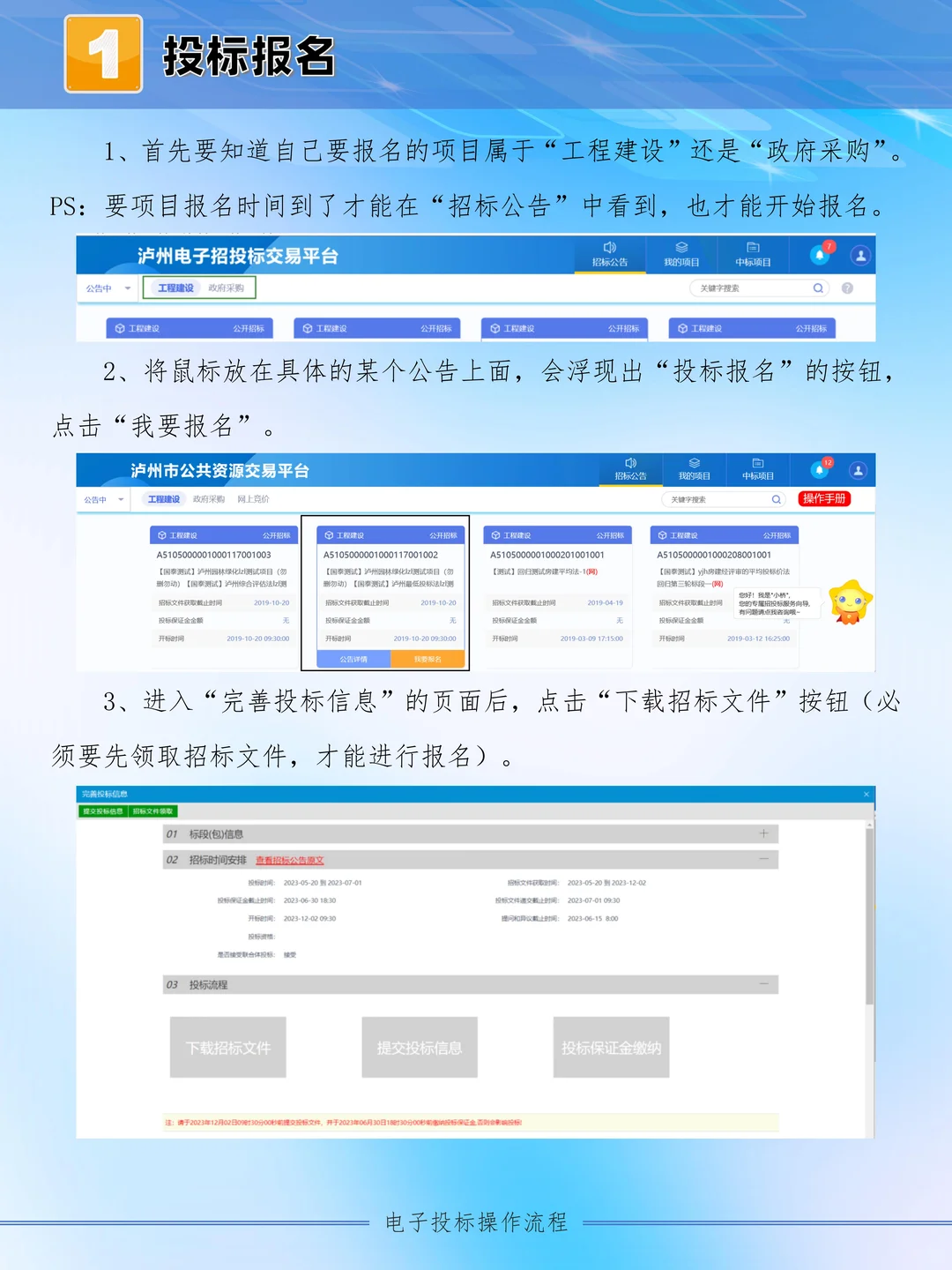
1、要知道自己要报名的项目属于“工程建设”还是“政府采购”。
2、将鼠标放在具体的某个公告上面,会浮现出“投标报名”的按钮,点击“我要报名”。
3、进入“完善投标信息”的页面后,点击“下载招标文件”按钮(必须要先领取招标文件,才能进行报名)。
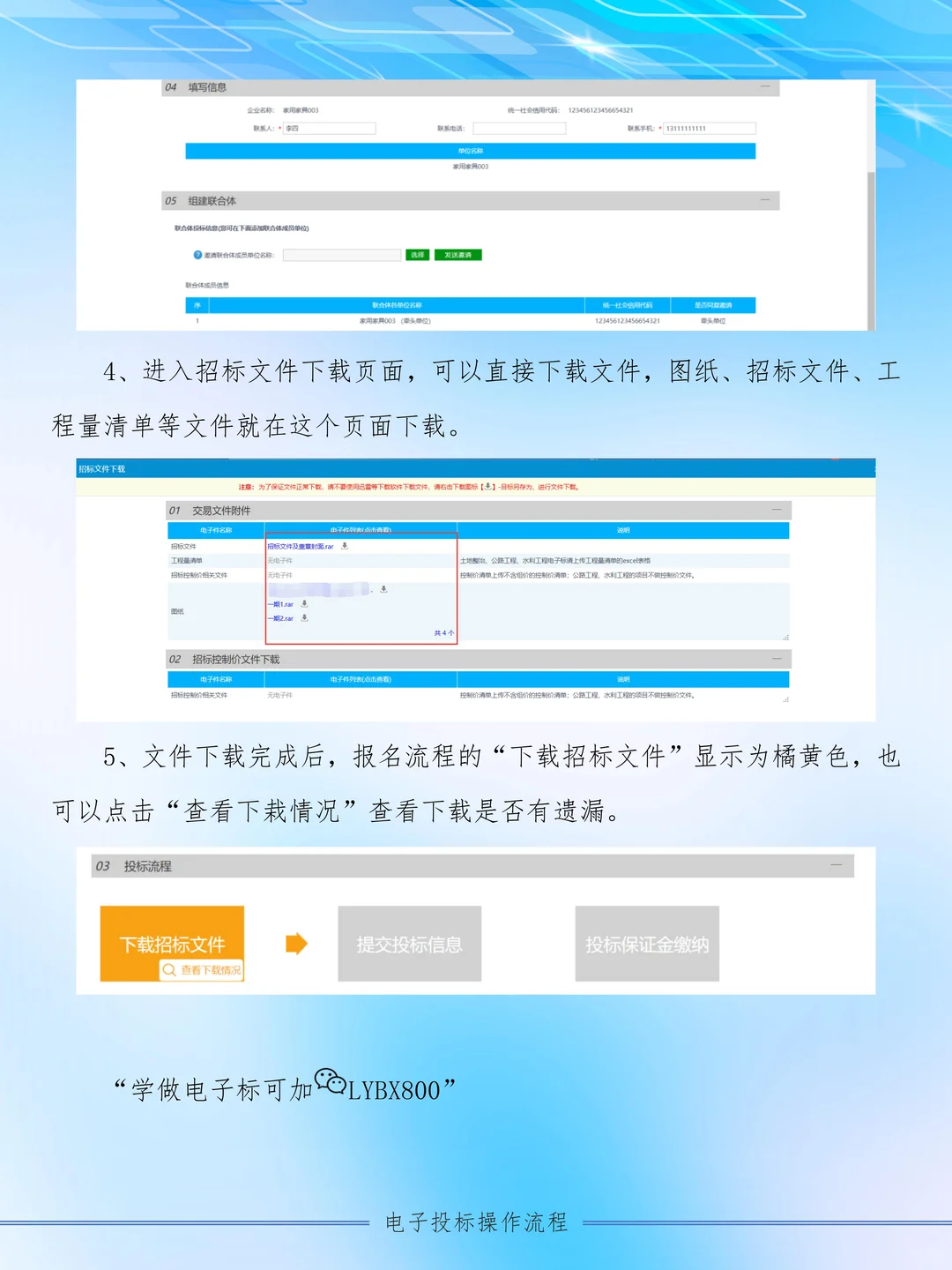
4、进入招标文件下载页面,可以直接下载文件,图纸等文件。
补遗澄清文件/招标控制价文件获取
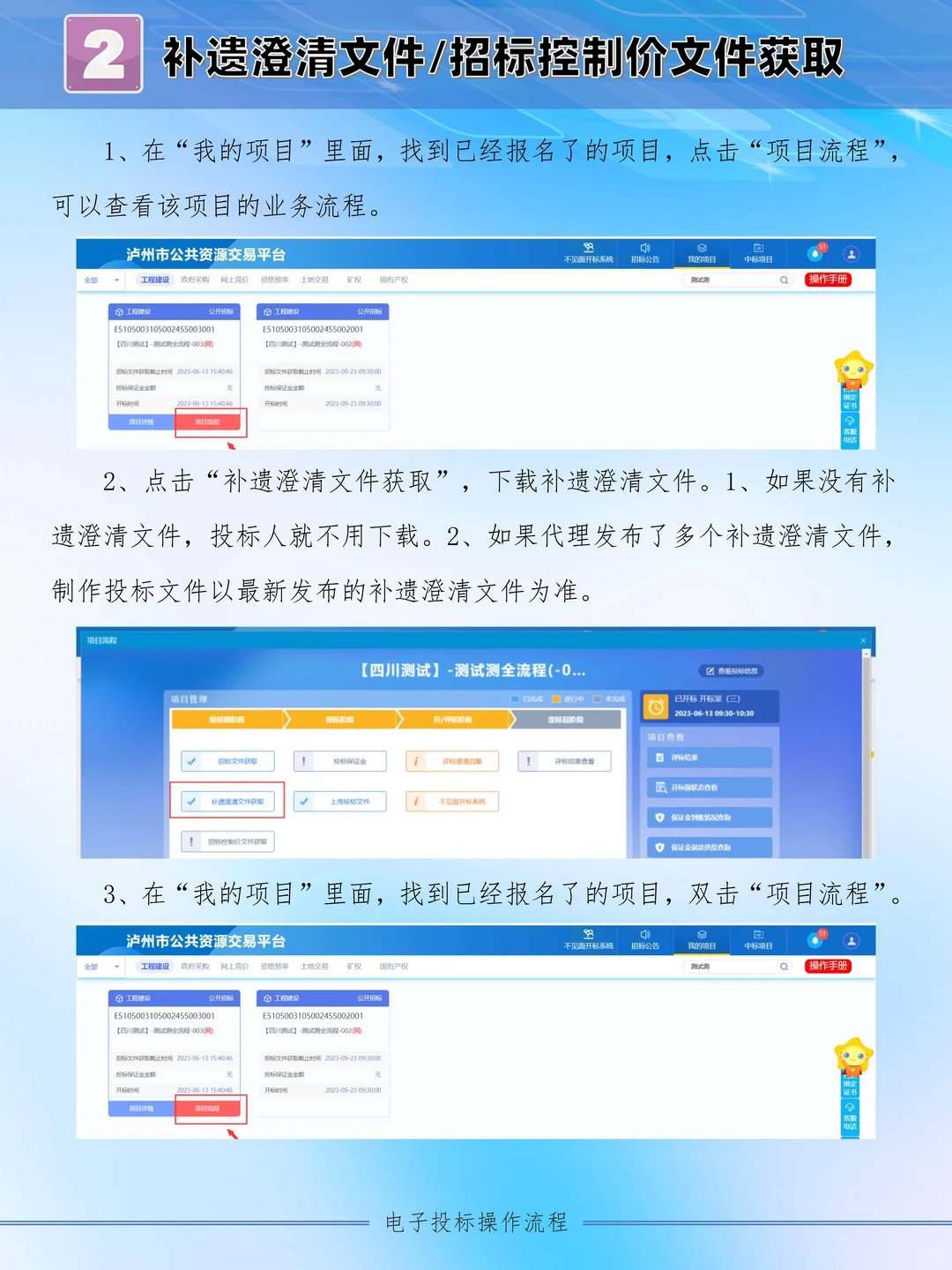
1、在“我的项目”里面,找到已经报名了的项目,点击“项目流程”,可以查看该项目的业务流程。
2、点击“补遗澄清文件获取”,下载补遗澄清文件。
3、在“我的项目”里面,找到已经报名了的项目,双击“项目流程”。
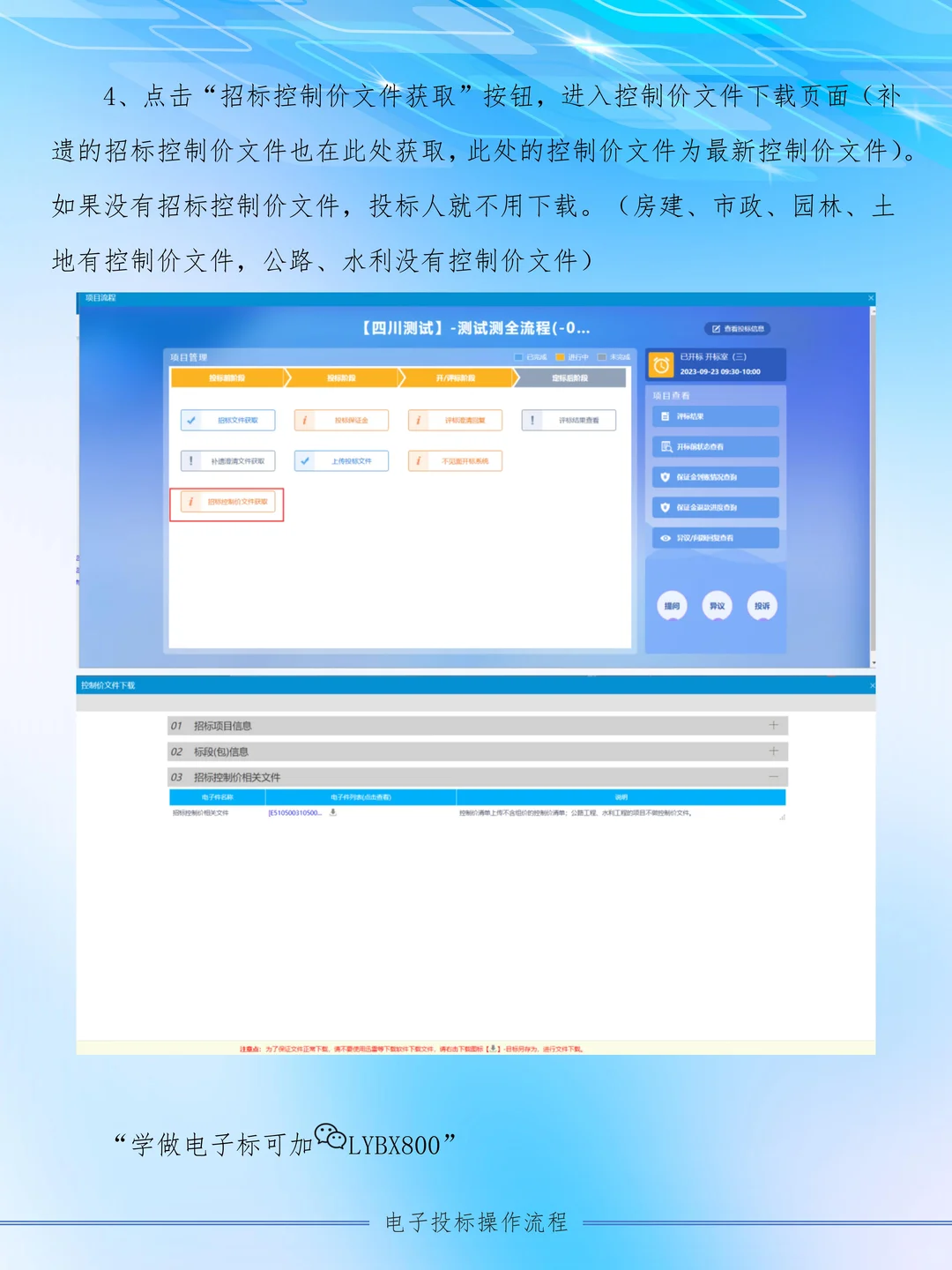
4、点击“招标控制价文件获取”按钮,进入控制价文件下载页面。
投标文件制作
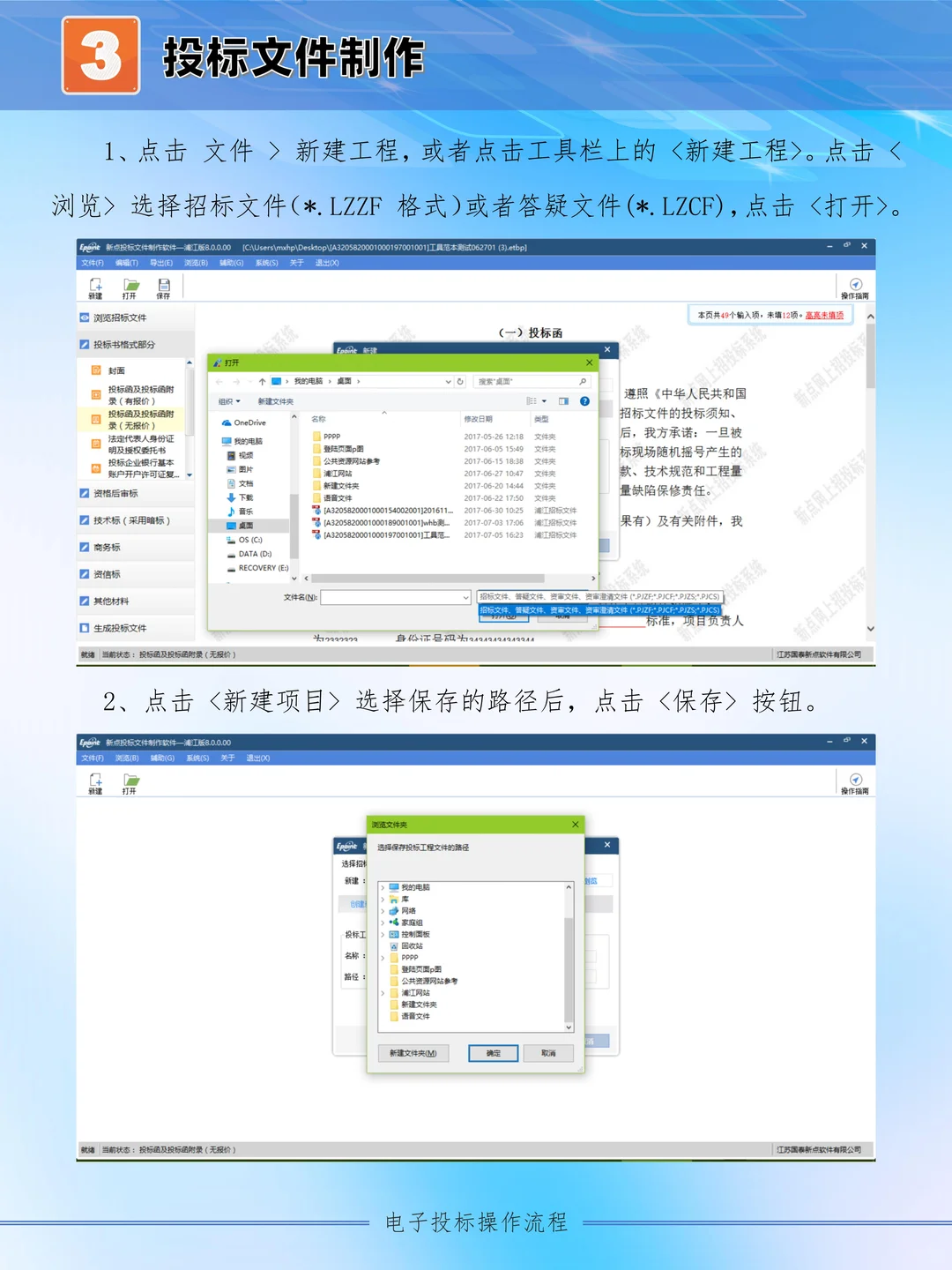
1、点击 文件 > 新建工程,或者点击工具栏上的 <新建工程>。
2、点击 <新建项目> 选择保存的路径后,点击 <保存> 按钮。
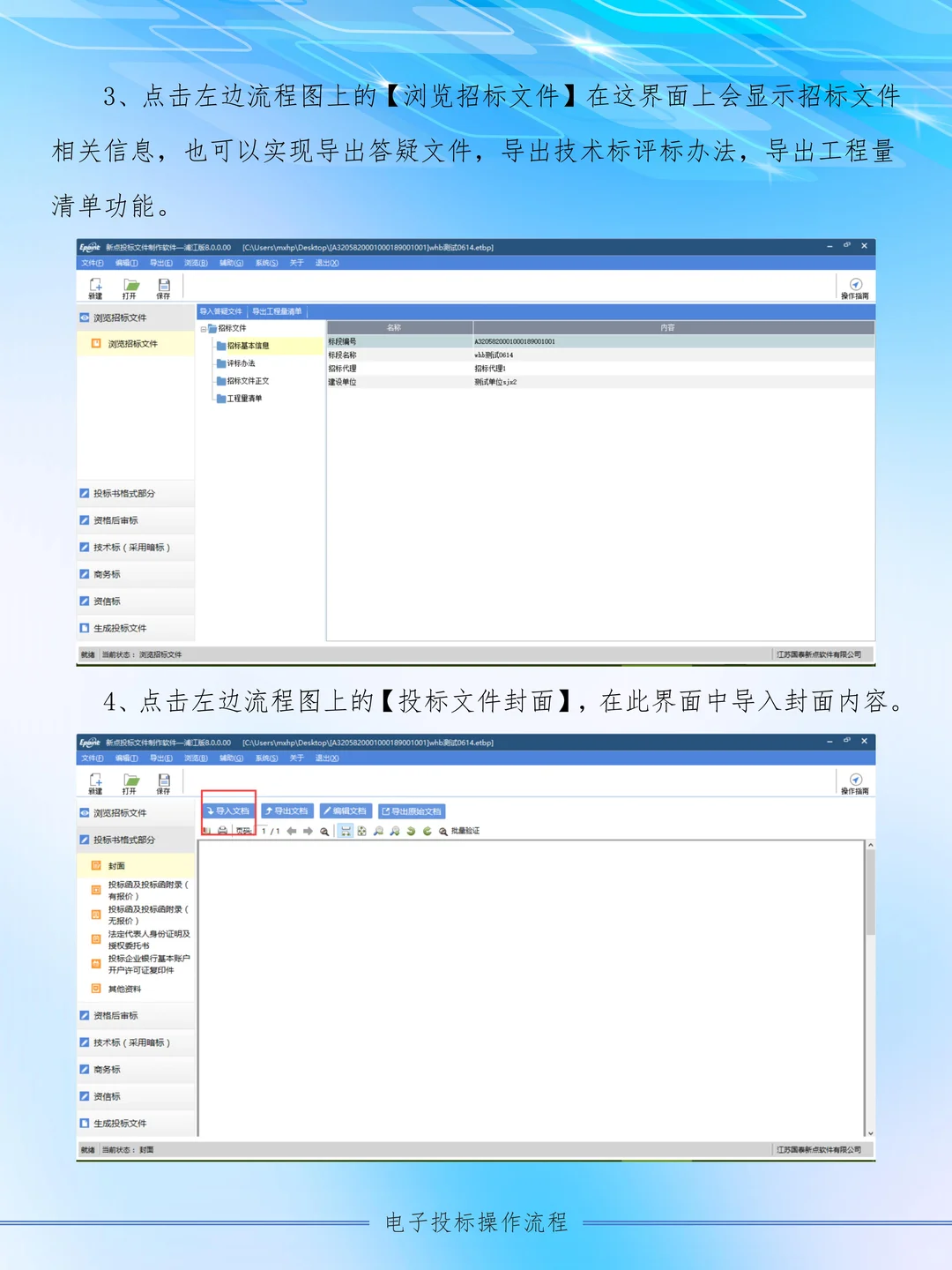
3、点击浏览招标文件在这界面上会显示招标文件相关信息,也可以实现导出答疑文件,导出技术标评标办法,导出工程量清单功能。
4、点击【投标文件封面】,在此界面中导入封面内容。
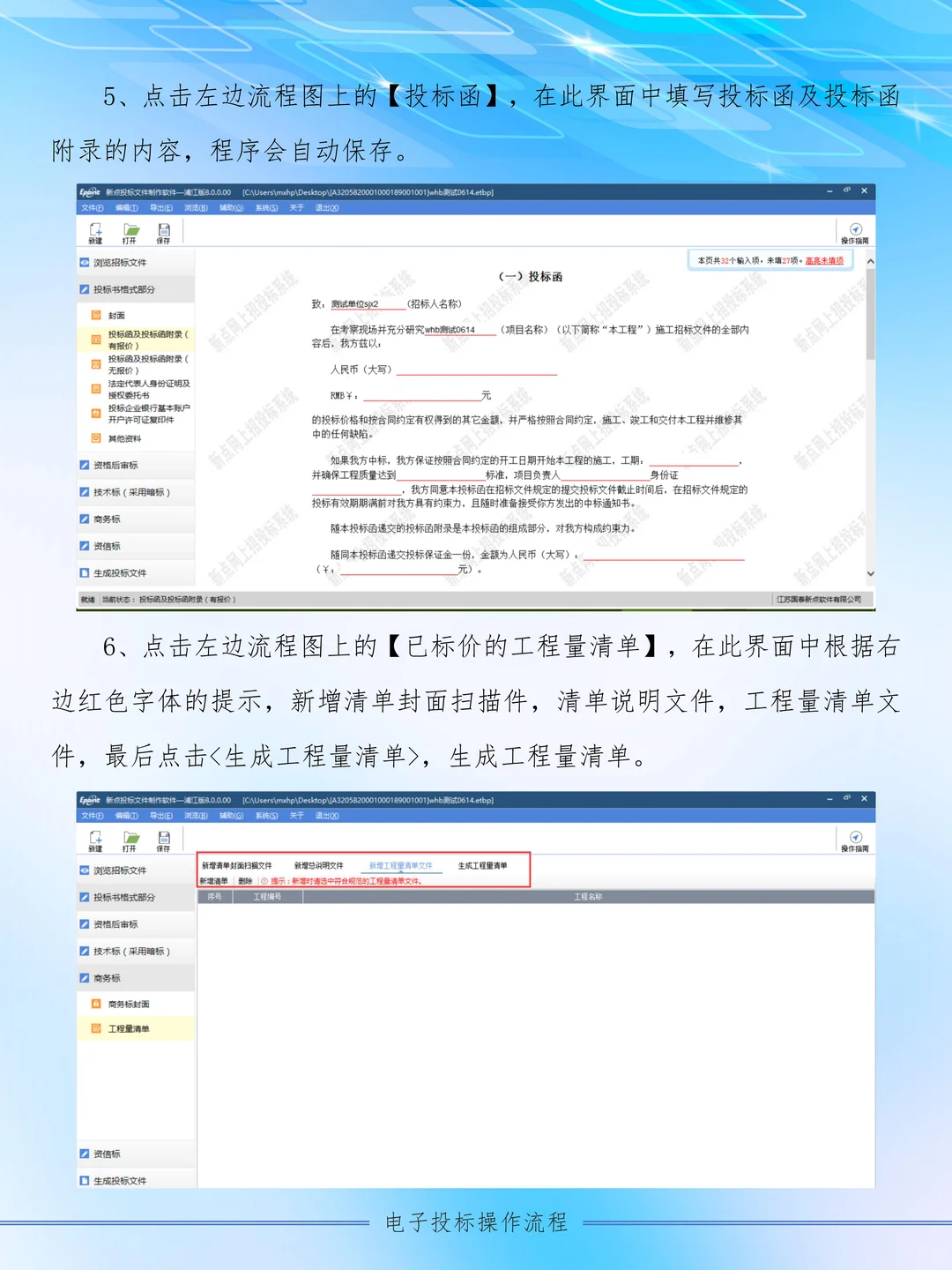
5、点击【投标函】,在此界面中填写投标函及投标函附录的内容,程序会自动保存。
6、点击【已标价的工程量清单】,在此界面中根据右边红色字体的提示,新增清单封面扫描件,清单说明文件,工程量清单文件,最后点击<生成工程量清单>,生成工程量清单。
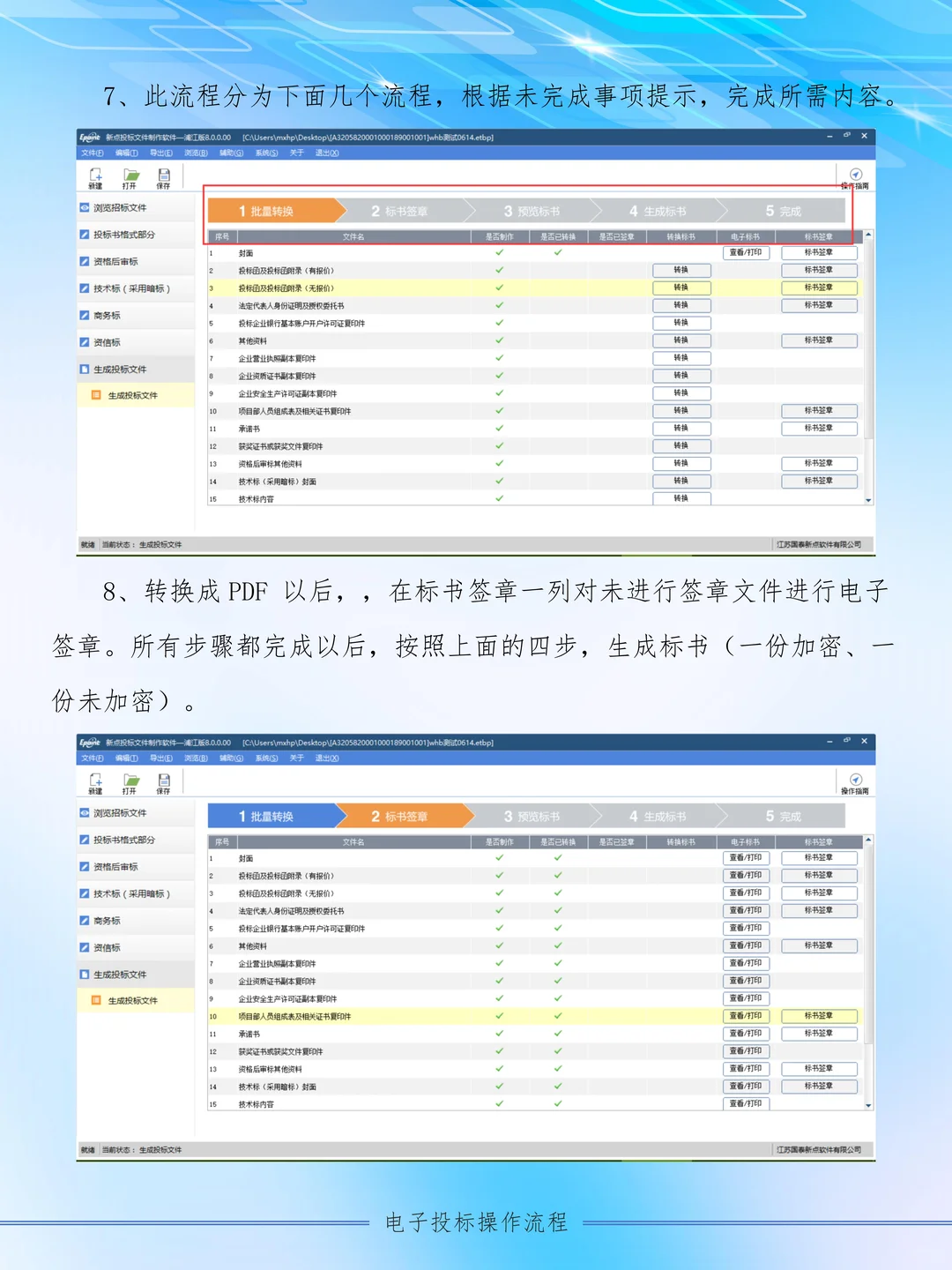
7、此流程分为下面几个流程,根据未完成事项提示,完成所需内容。
8、转换成PDF 以后,在标书签章一列对未进行签章文件进行电子签章。所有步骤都完成以后,按照上面的四步,生成标书。
上传投标文件
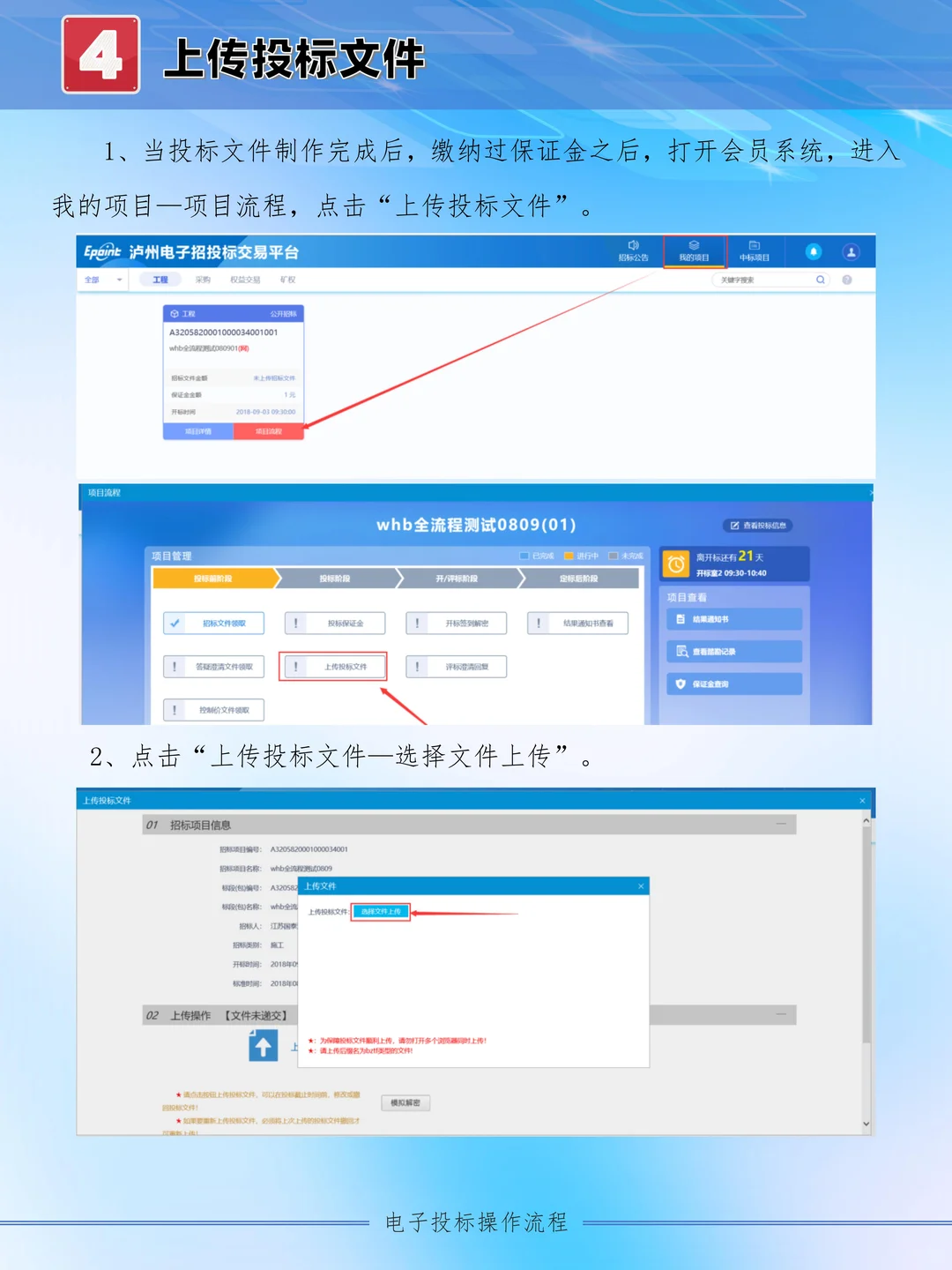
1、进入我的项目—项目流程,点击“上传投标文件”。
2、点击“上传投标文件—选择文件上传”。
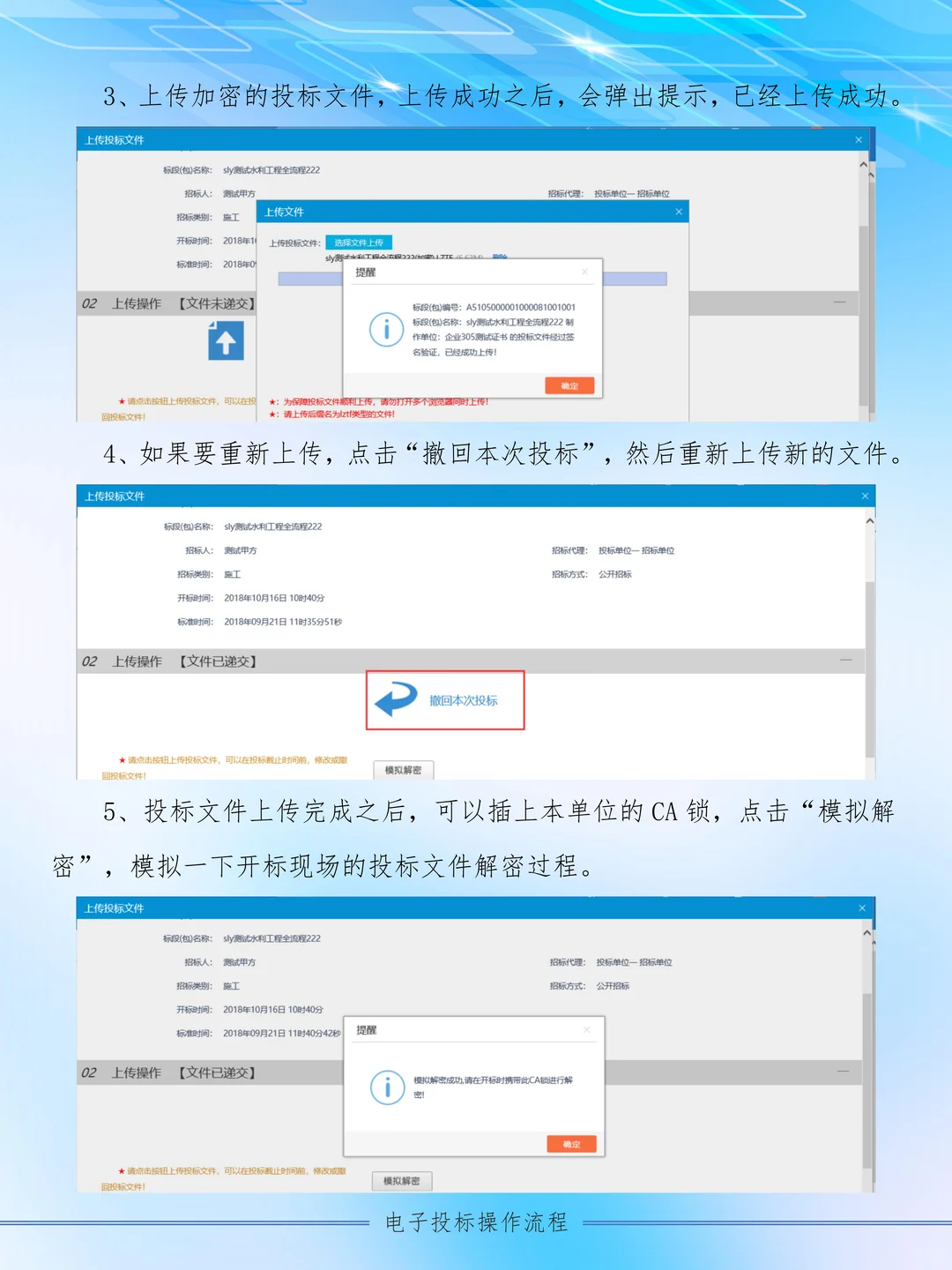
3、上传加密的投标文件,上传成功之后,会弹出提示,已经上传成功。
开标
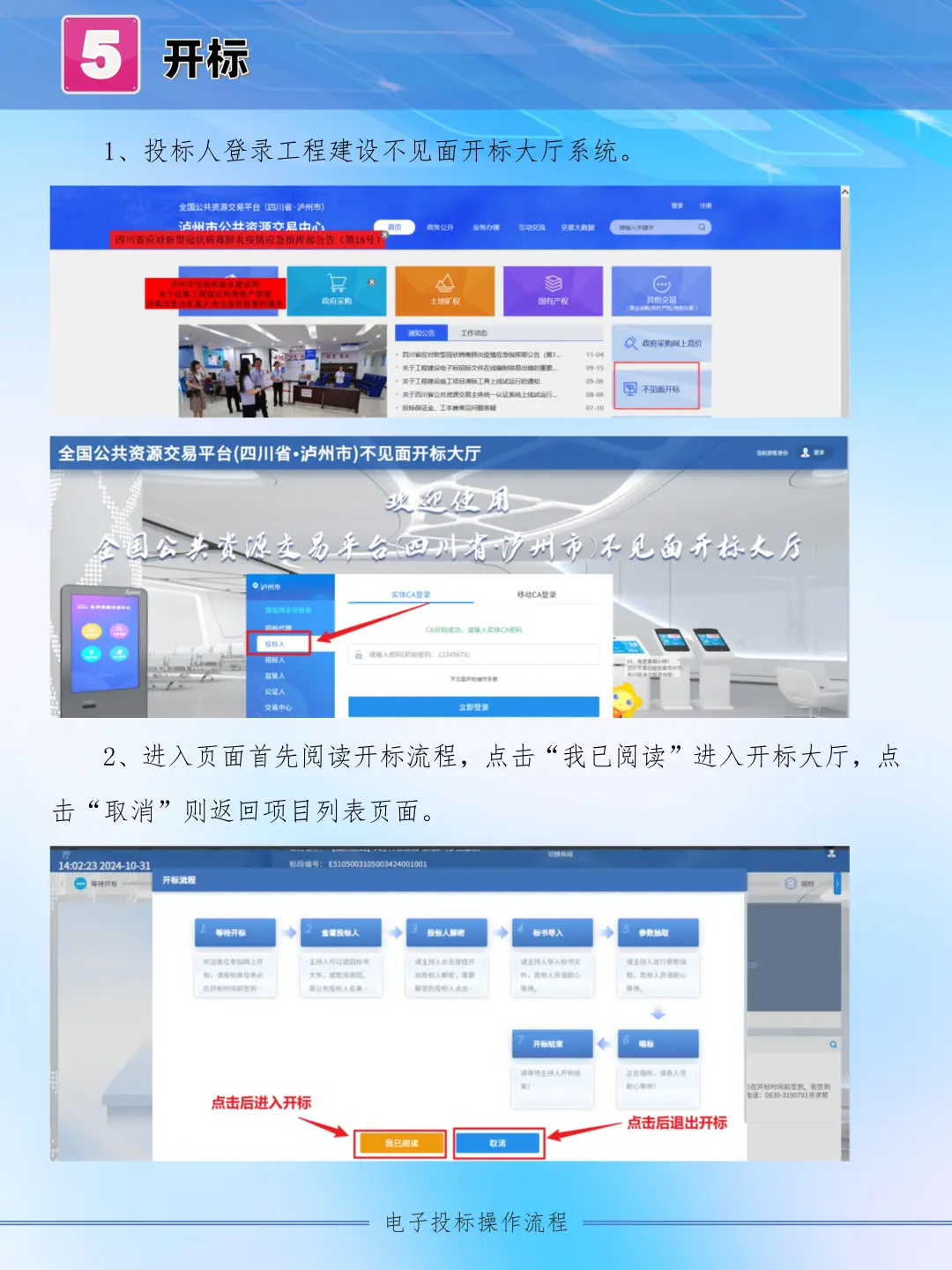
1、投标人登录工程建设不见面开标大厅系统。
2、进入页面首先阅读开标流程,点击“我已阅读”进入开标大厅,点击“取消”则返回项目列表页面。
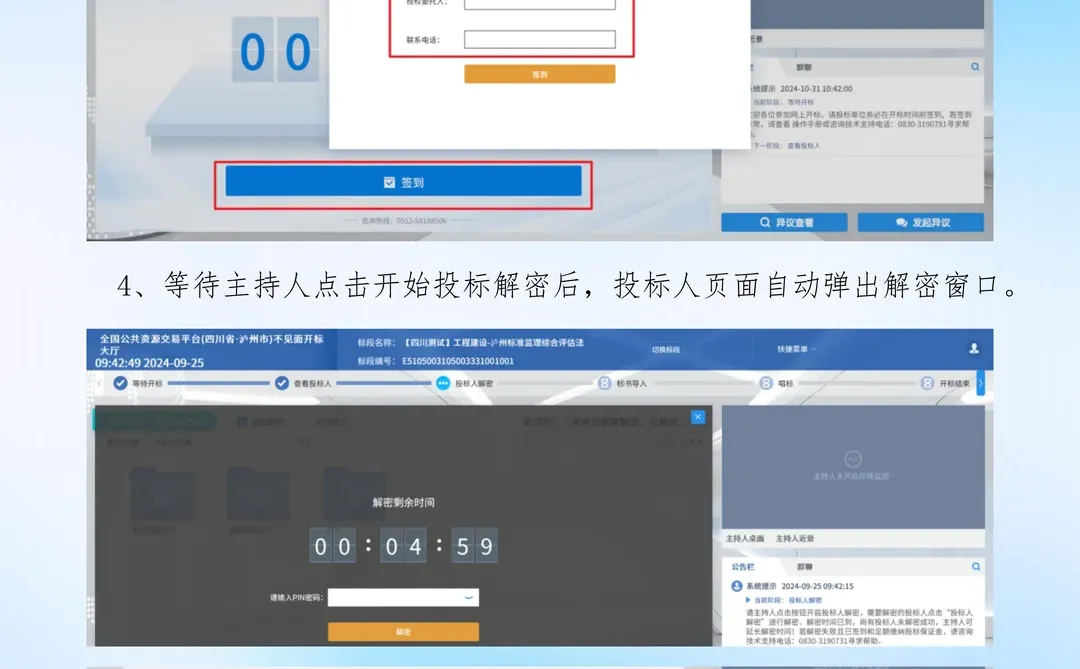
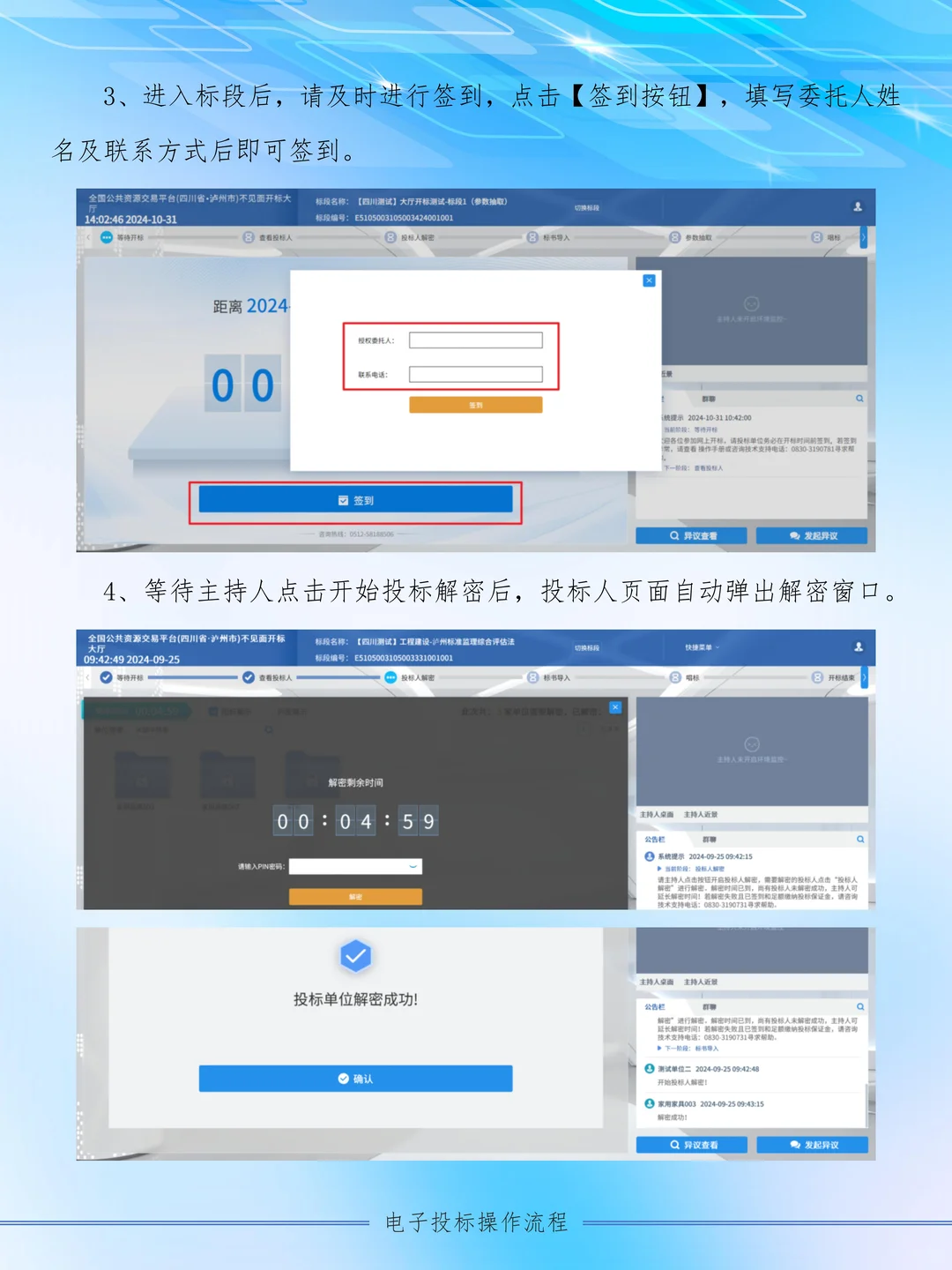
3、进入标段后,请及时进行签到,点击【签到按钮】,填写委托人姓名及联系方式后即可签到。
4、等待主持人点击开始投标解密后,投标人页面自动弹出解密窗口。
1、要知道自己要报名的项目属于“工程建设”还是“政府采购”。
2、将鼠标放在具体的某个公告上面,会浮现出“投标报名”的按钮,点击“我要报名”。
3、进入“完善投标信息”的页面后,点击“下载招标文件”按钮(必须要先领取招标文件,才能进行报名)。
4、进入招标文件下载页面,可以直接下载文件,图纸等文件。
补遗澄清文件/招标控制价文件获取
1、在“我的项目”里面,找到已经报名了的项目,点击“项目流程”,可以查看该项目的业务流程。
2、点击“补遗澄清文件获取”,下载补遗澄清文件。
3、在“我的项目”里面,找到已经报名了的项目,双击“项目流程”。
4、点击“招标控制价文件获取”按钮,进入控制价文件下载页面。
投标文件制作
1、点击 文件 > 新建工程,或者点击工具栏上的 <新建工程>。
2、点击 <新建项目> 选择保存的路径后,点击 <保存> 按钮。
3、点击浏览招标文件在这界面上会显示招标文件相关信息,也可以实现导出答疑文件,导出技术标评标办法,导出工程量清单功能。
4、点击【投标文件封面】,在此界面中导入封面内容。
5、点击【投标函】,在此界面中填写投标函及投标函附录的内容,程序会自动保存。
6、点击【已标价的工程量清单】,在此界面中根据右边红色字体的提示,新增清单封面扫描件,清单说明文件,工程量清单文件,最后点击<生成工程量清单>,生成工程量清单。
7、此流程分为下面几个流程,根据未完成事项提示,完成所需内容。
8、转换成PDF 以后,在标书签章一列对未进行签章文件进行电子签章。所有步骤都完成以后,按照上面的四步,生成标书。
上传投标文件
1、进入我的项目—项目流程,点击“上传投标文件”。
2、点击“上传投标文件—选择文件上传”。
3、上传加密的投标文件,上传成功之后,会弹出提示,已经上传成功。
开标
1、投标人登录工程建设不见面开标大厅系统。
2、进入页面首先阅读开标流程,点击“我已阅读”进入开标大厅,点击“取消”则返回项目列表页面。
3、进入标段后,请及时进行签到,点击【签到按钮】,填写委托人姓名及联系方式后即可签到。
4、等待主持人点击开始投标解密后,投标人页面自动弹出解密窗口。
