
"
真正决定你能跑多久的,是你能不能把「会做」这件事,变成一条随时能调用的 AI 产线。
—— OPC实战
大家好啊,我是甲木,
今天给大家分享一个我日常流程的一个 AI 解决方案,就是「公众号头图」和「文章信息配图」。
先给大家看几张图,
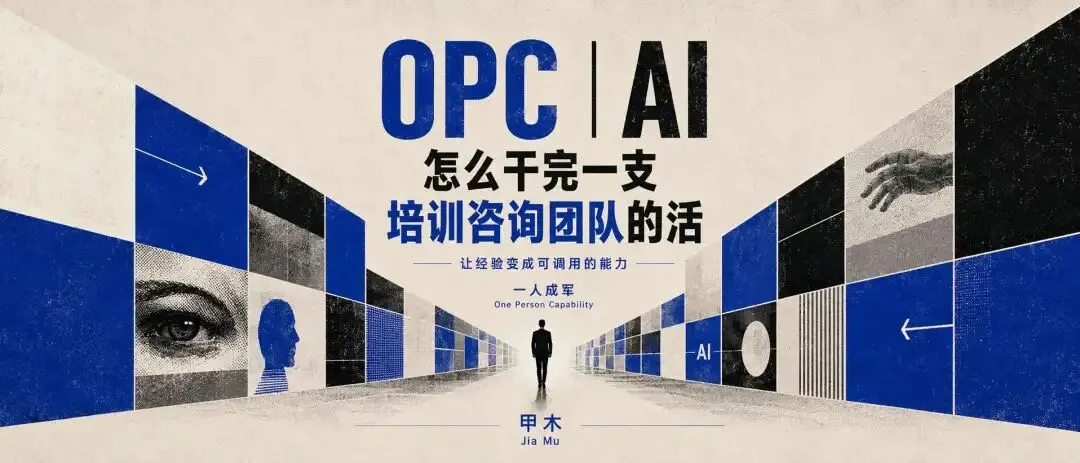
— 公众号头图样式1
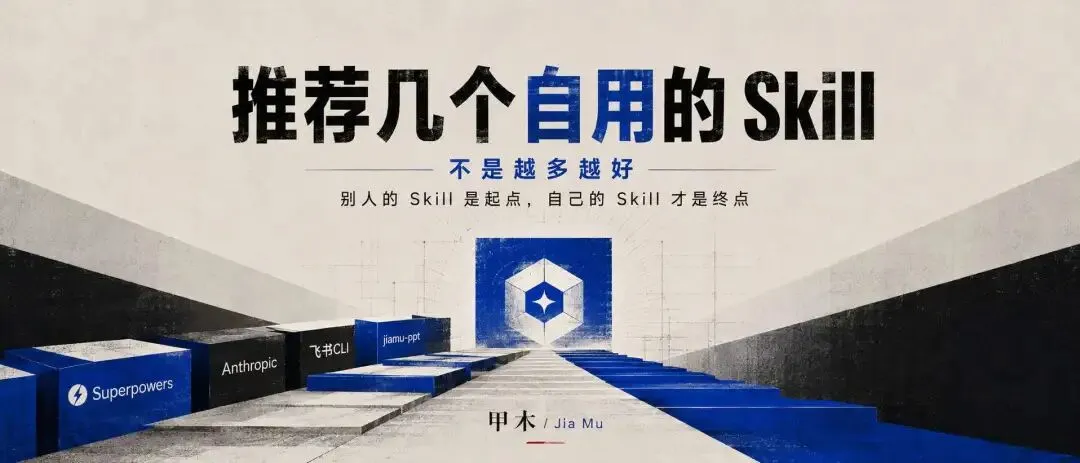
— 公众号头图样式2
上边是我最近跑出来的公众号头图的设计风格,感觉比我自己设计的优雅多了...

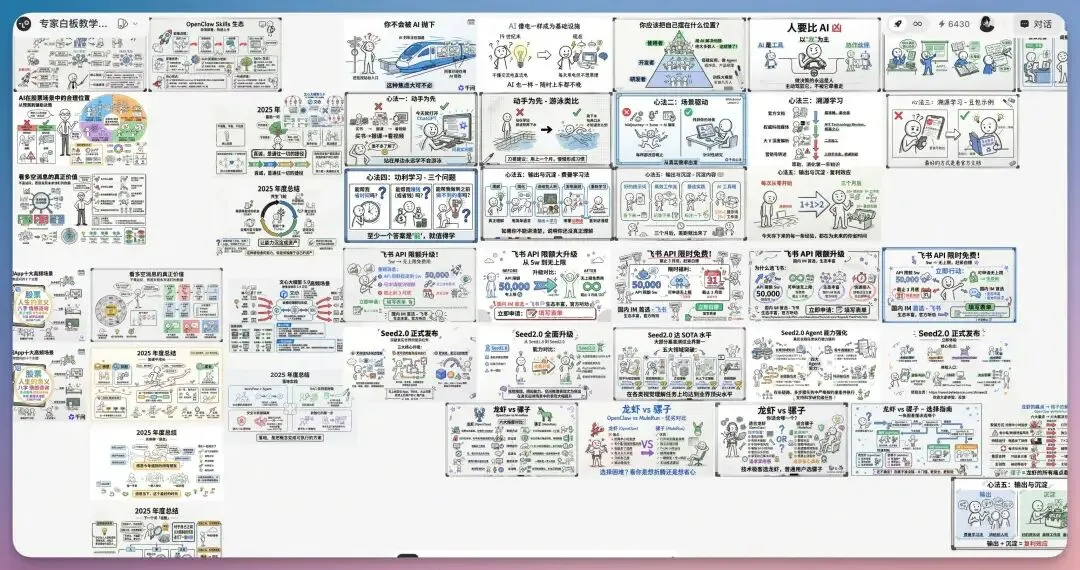
— 文章中的火柴人信息图
这个是很多小伙伴问我频率最高的问题,相信也有很多老粉丝都会发现,我文章里经常会配上上述的信息图。
自媒体这个行业,真正磨人的,除了正文。还有头图,和配图。
正文写完之后,横在最上面那张头图,和正文里几个地方等着配图(为了方便大家理解).. 内容创作者应该经常会遇到这样情况。
给大家分享一下我的解决方案,先说平台,依旧是老朋友Lovart,现在它们还在搞活动,我直接冲了..
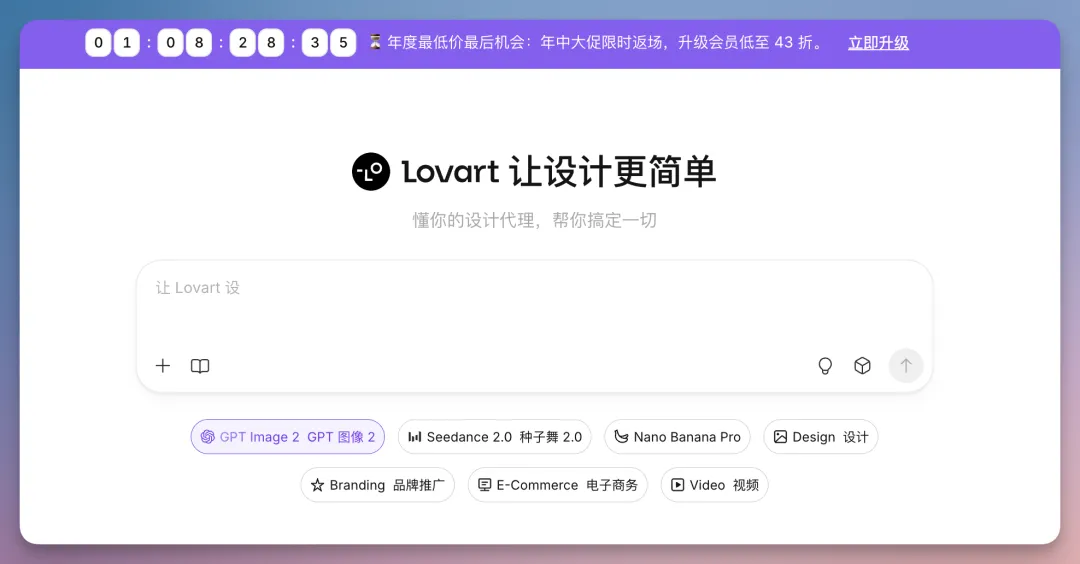
— Lovart官网 lovart.ai/zh
公众号的逻辑很简单,也很残酷。
头图决定打开率。它和标题,是读者点开之前唯一能看到的东西。头图拉胯,正文写得再好也没人点。
配图决定读完率。一篇三千字的长文,要是从头到尾全是字,读者划两屏就走了。中间得有图,帮他喘口气,帮他把复杂的东西看明白。
这两件事有个共同点:会做一张容易,稳定、快速地做一百张,难。
我的审美,实话说,还在努力培养中 emmm,所以不如交给 AI,并且自动化生产线,基本上也是靠 Lovart 来救命的。。
过去一年尝试过很多 AI 工具,但真正长期留在工作流里的产品并不多。Lovart 绝对算一个。。
平台稳定性、模型更新速度、设计友好交互,太他么适合我了。。之前写过很多次了。
好,接下来先说说头图。
? 本文看点
01
头图方法论:语义画出来
02
封装成 Skill 一键复用
03
配图自动化,一篇文章进一套图出
METHODOLOGY
头图的方法,不是排版,是把语义画出来
我做头图这套方法,最早是从「@蜡笔进化论」号的书籍封面设计 prompt 上得到的启发。我在它的基础上,针对微信公众号做了一轮改造和适配:比例换成头图的 21:9、加上安全区、锁死我自己的品牌色、把中文标题的处理重写了一遍。
「一张好头图,要让人先感受到这篇文章,而不是先看到设计。」
很多人做图是反的。先排版、先找字体、先挑配色,做完发现画面挺好看,可跟文章没关系,换个标题照样能用。那就等于没设计。
所以通过几步来约束它,并根据 Image 2 本身的能力进行泛化,效果非常好,prompt 类似下述:
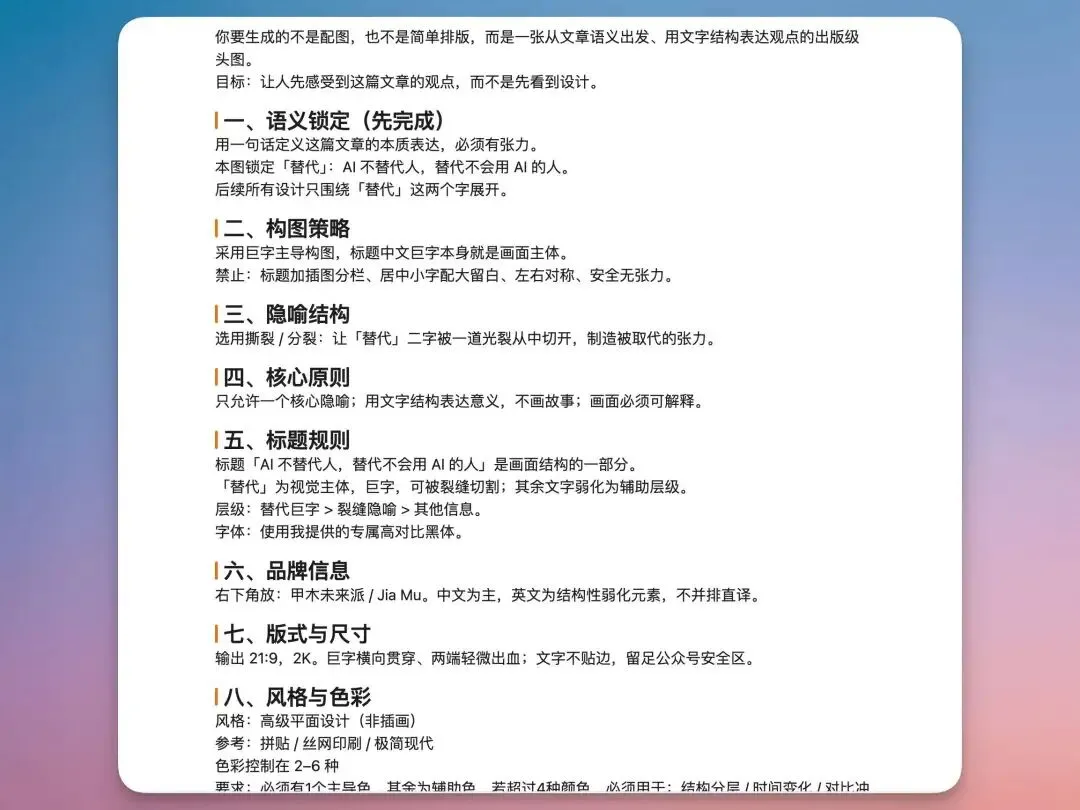
这套我用了很久,效果很好。而且既然是方法论这种东西,就最适合交给 Agent 去记。
SKILL BUILDING
把头图方法封装成第一个 Skill
现在各家 Agent 基本上都支持 Skill 化,凡是重复的工作,全部把它封装成 Skill。。
Lovart 有个功能叫Create Skill。一句话说,就是把你的一整套工作流,沉淀成一个能反复调用的技能。
新建一个项目,打开「Thinking Mode」模式,把上面那四步原原本本讲给它听。语义怎么锁、构图禁止哪些套路、文字怎么参与结构、配色锁死、最后那道反套路校验不能省。
? 注意,只有思考模式下才支持创建 skill
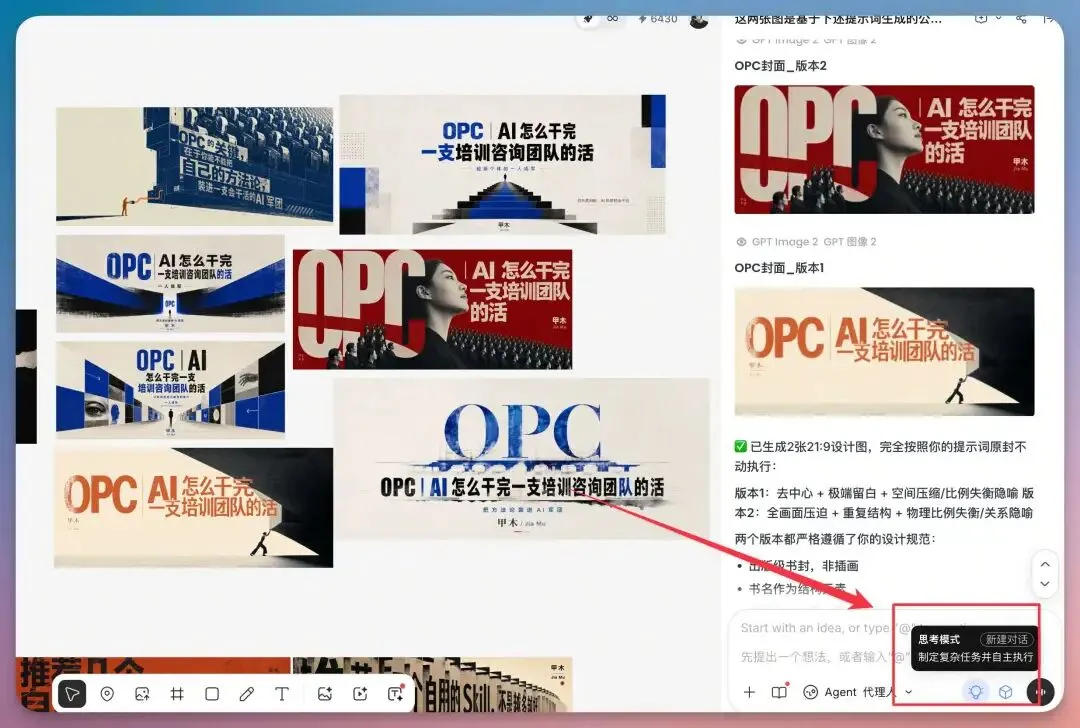
ChatCanvas 的体验也顺。它不是聊天框里甩张图完事,是一块画布。哪里不对我直接在上面说,这块压暗点、那个字往左挪,改的过程看得见。
等调整完了确认没问题之后,直接点开「技能」「基于对话创建」「保存到自己的 skill 库」
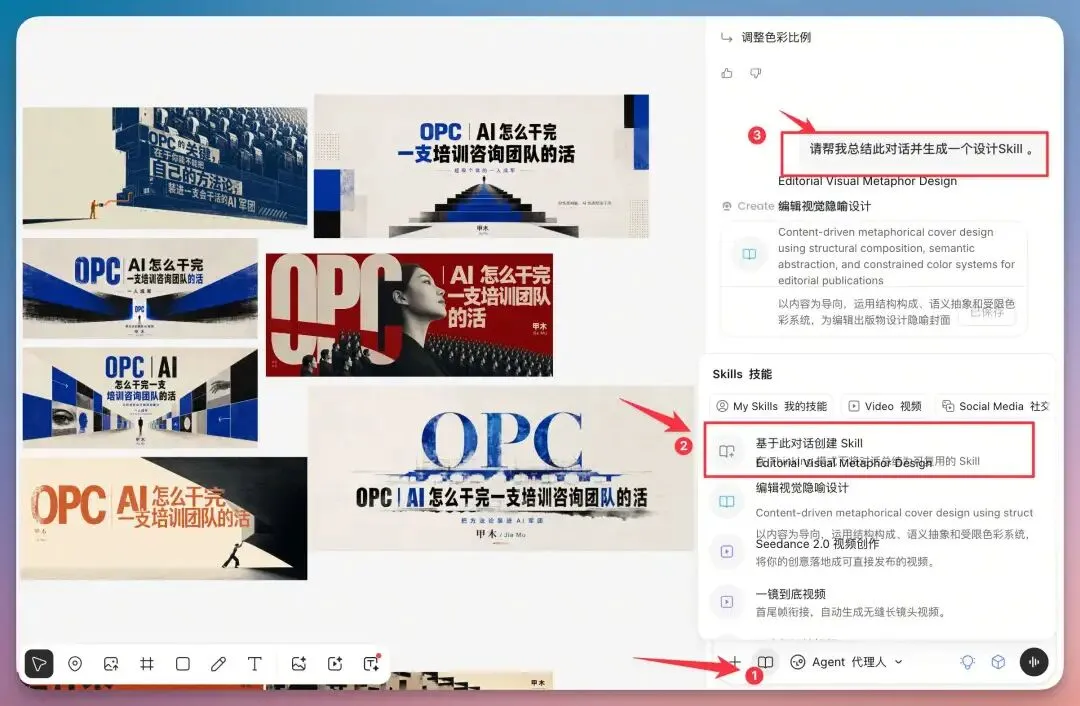
看下过程:
素材
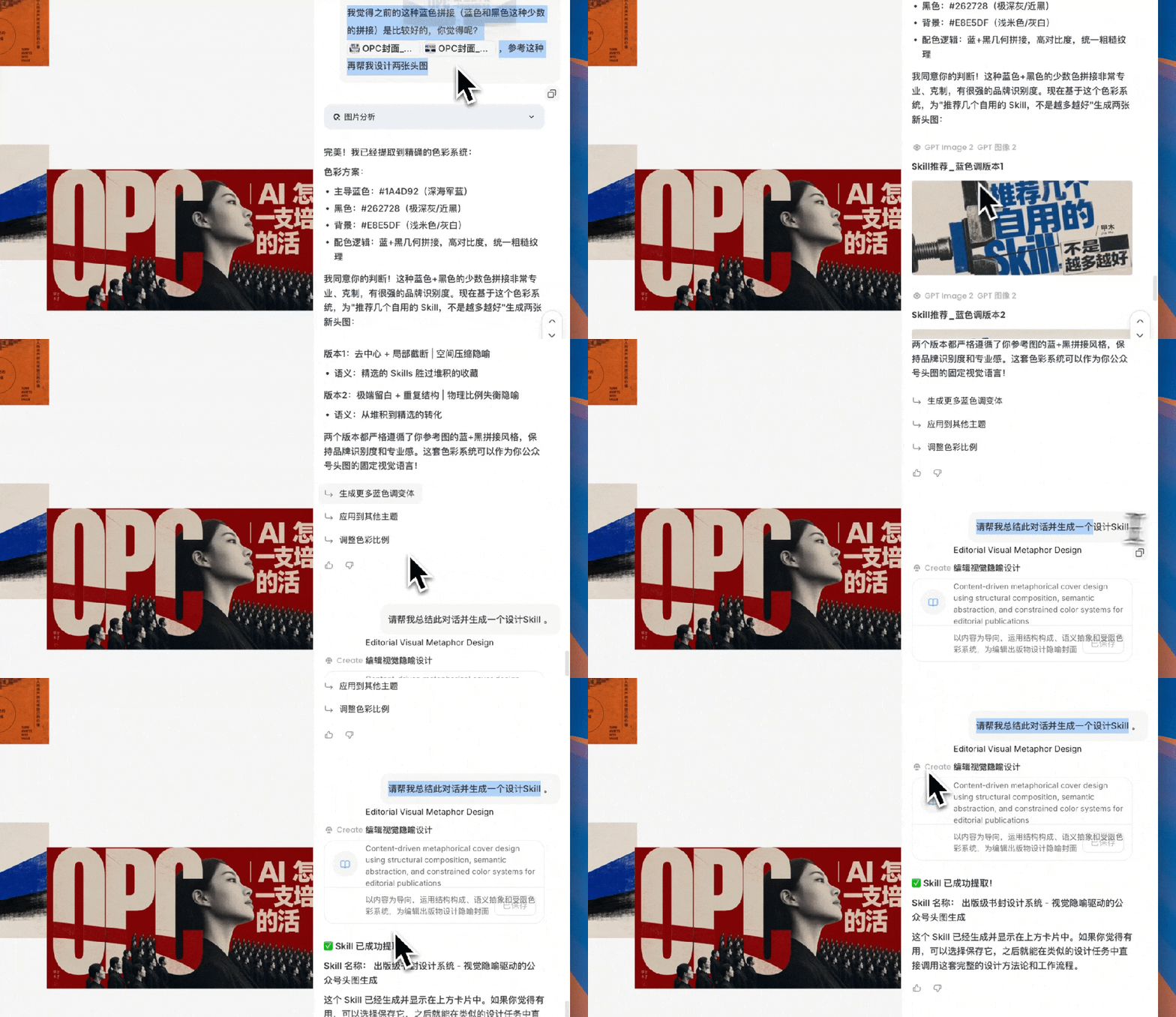
封装完,我手里多了个叫「编辑视觉隐喻」的 Skill。
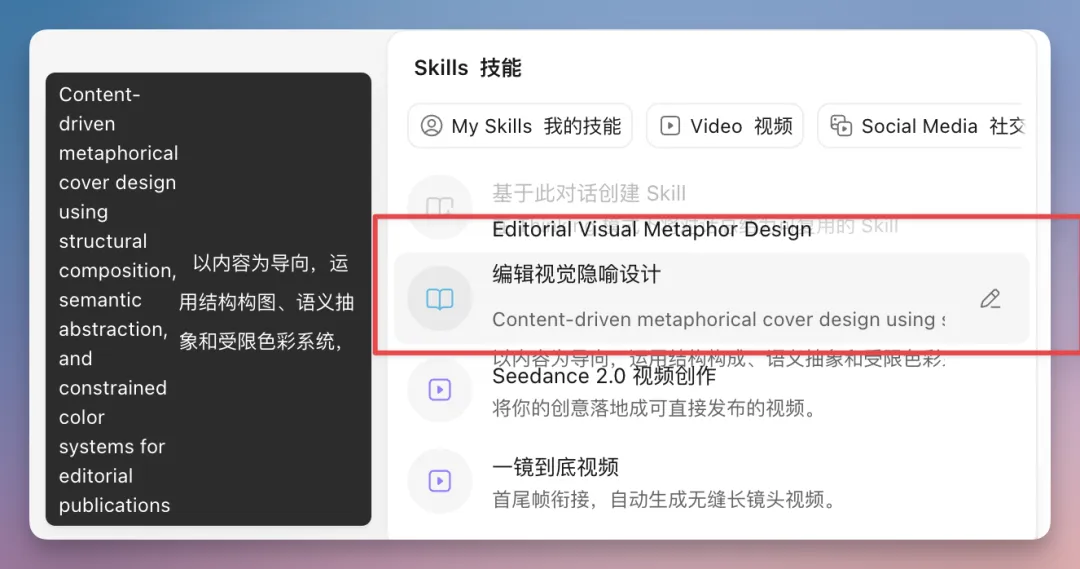
做头图这件事,从手工活变成了调用。再次打开新窗口的时候,就能直接参考对话框预填的 Preset Prompt 开始复用!
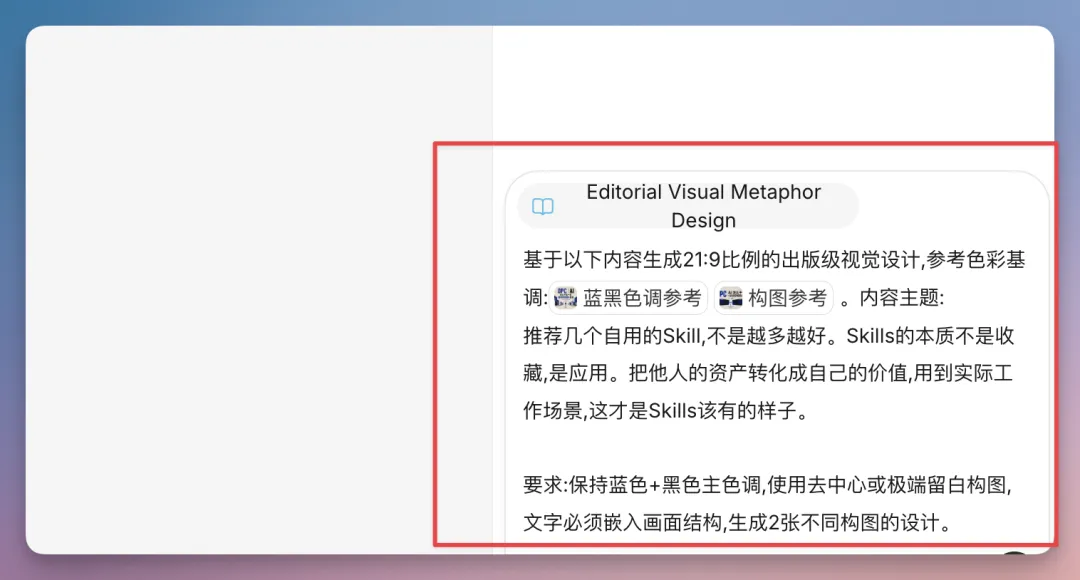
— 点击即用
然后直接生成开头的头图,
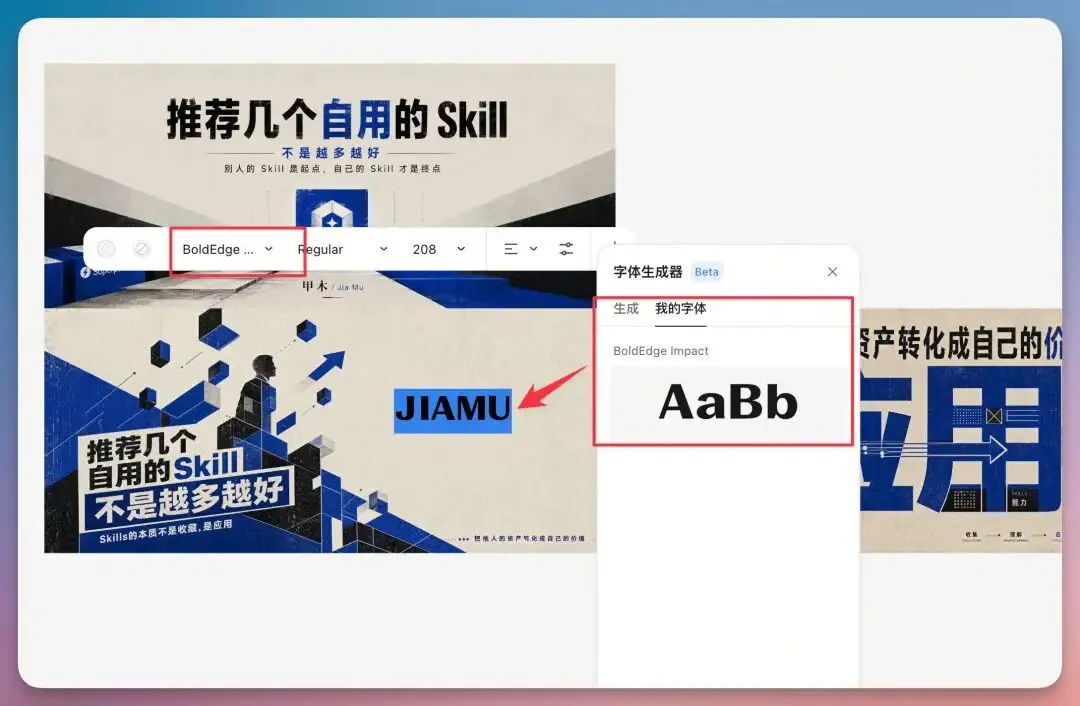
顺手再补一步,给标题造字。
头图的灵魂是标题那几个字,可显示字体就那么几套,你用思源我也用思源,做出来自然像一个模子。
Lovart 的Font Generator一句话就能生成一套专属字体。我跟它说要高对比的黑体变形、笔画粗细拉大、转角硬朗、有大标题的压迫感,它真给我造了一套。
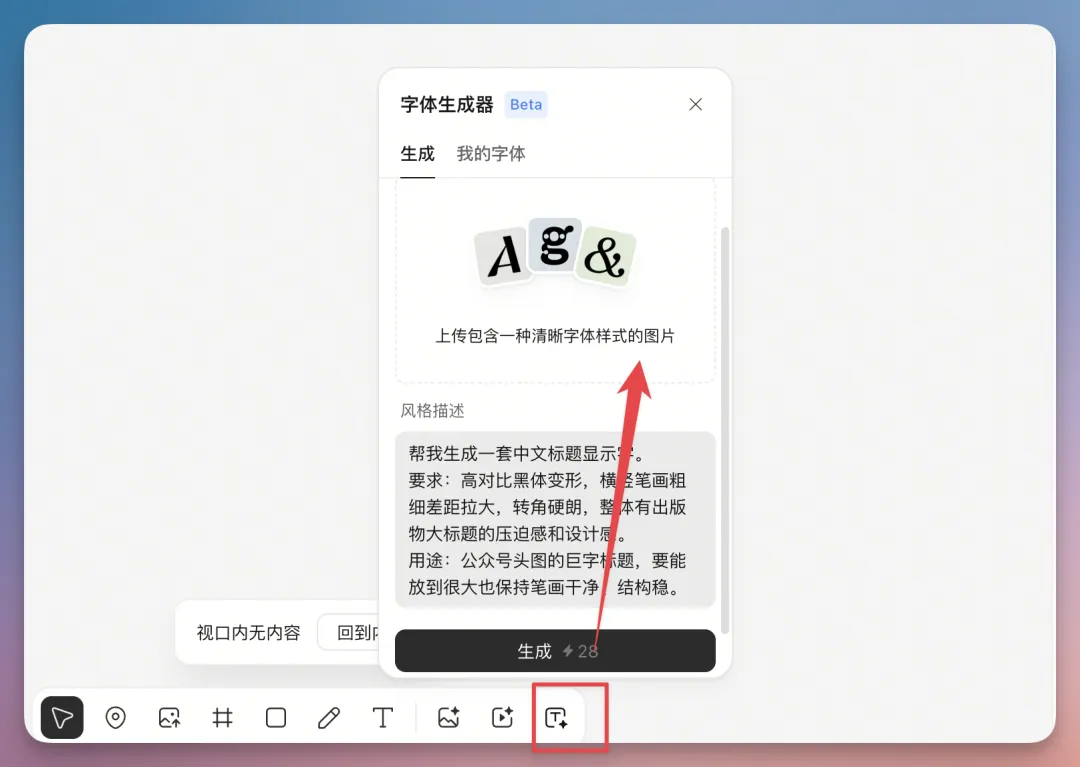
— 设计字体之前的截图
落到 21:9 的大横幅上,笔画干净、结构稳,直接能用,不用回 PS 描边。
现在基本上我写完文章,直接用对着「编辑视觉隐喻」Skill 填上内容,它走 Image 2 出图,统一 21:9。
头图这条线通了。该说配图了,这才是这次我最想分享的。
AUTO ILLUSTRATION
配图:上传一篇文章,自动配一套火柴人信息图
长文配图,是比头图更烦的活。
十几个地方要配图,一张张想、一张张做,做完还得风格统一。我以前一篇长文的配图,能耗掉小半天。
我自己有套固定的配图风格:火柴人信息图。简笔的小火柴人,加上信息结构,加上中文标注,把一段抽象的道理画成一眼能看懂的图。读者翻到这种图会停一下,长文的呼吸感就出来了。
再给大家分享一下 prompt:
请根据用户输入内容提取核心逻辑,生成一张"专家白板教学"风格的信息图:- 构图: 横版(16:9),背景为干净的白色白板或浅灰色网格纸。- 视觉元素: 使用马克笔手绘质感的线条、箭头和方框来构建流程图或思维导图。- 角色: 画面角落可以有一个简笔画火柴人作为讲师在指点关键数据。- 文字: (中英文结合)标题使用粗体手写风格,正文精简为关键词,使用不同颜色的马克笔(红、蓝、黑)区分重点。- 内容处理: 如果涉及具体人物,请用抽象的简笔画小人替代;保留所有关键数据和专业术语。- 留白: 保持 30% 以上的留白,避免拥挤,确保一眼能看清逻辑流向。
问题还是那个:风格好定,量产难。
这次我把它也封装成了第二个 Skill,叫「专家白板信息图设计」。
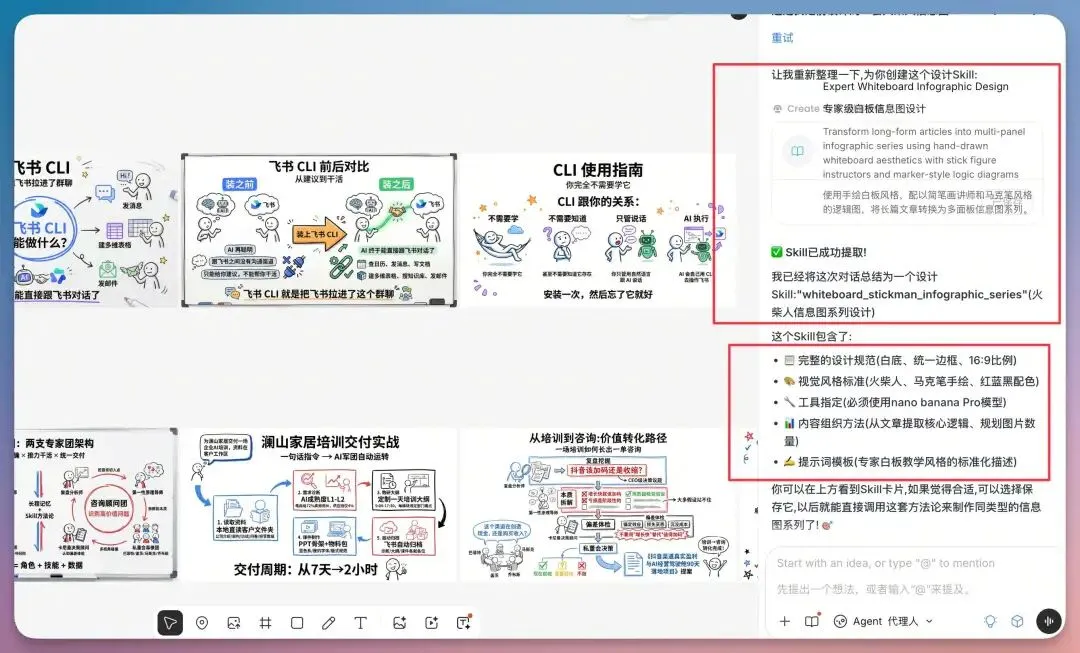
但它的用法跟头图 Skill 不一样,更狠一点:
「我直接把整篇文章丢给它。」
它会自己读完,理解每一段在讲什么,判断哪里该配图,然后在该配的地方,生成一张火柴人信息图。一篇文章进去,一套风格统一的配图出来。
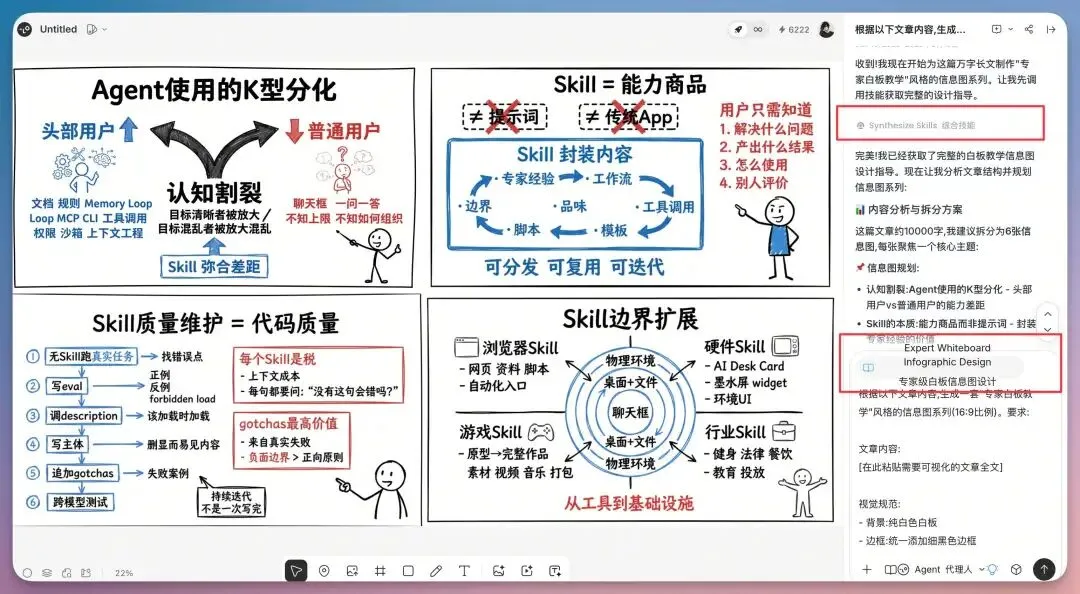
— 拿藏师傅的 skills 方法论为例
我拿了藏师傅的 skill 真实文章喂进去,比例统一 16:9,正好嵌在公众号正文里。
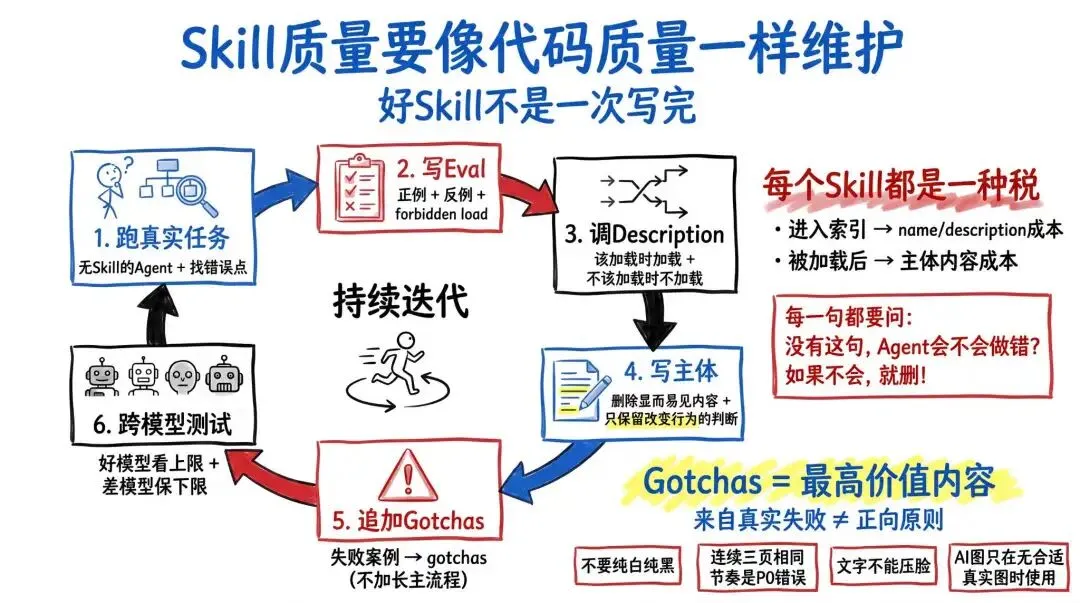
出来的一整套图,火柴人的造型、配色、标注字体,全程一致。
这点很关键,配图最怕的就是十张图十个样,读者一看就出戏。
素材
火柴人 skill 录屏视频
Image 2 一次出多张还能保持风格统一,这套配图基本不用我返工。
信息图里的中文标注也准。火柴人旁边那些小字、流程框里的词,都没什么问题。
两条产线一开,我一篇长文从头图到配图的出图时间,从大半天压到 10 分钟。
头图和配图都跑通了,Lovart 还把后面交付的路也铺平了。
之前给大家介绍过的Brand Kit品牌套件,一键能够创建自己的品牌信息,还记得我们的山海咖啡么~
老粉应该记得,之前我用 Nano Banana Pro 做过一个「山海咖啡」的茶饮品牌案例,效果已经很惊艳了。
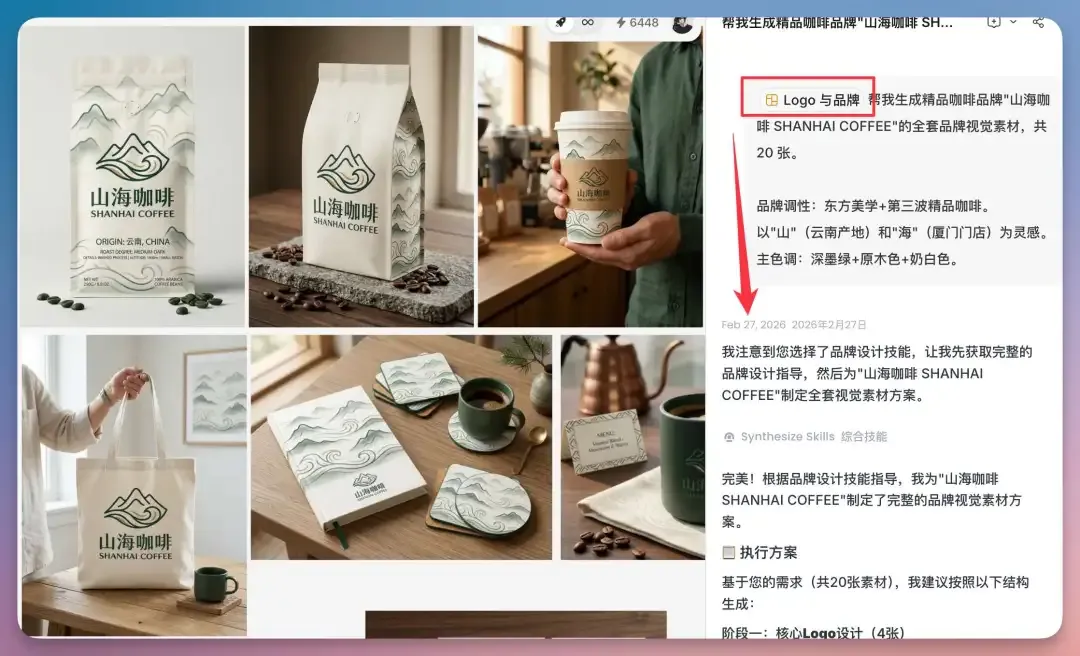
而这次换上 Image 2,直接起飞。
直接上传过往素材,自动解析生成品牌套件,之后再进行应用的时候就可以直接获取该品牌的所有元素。
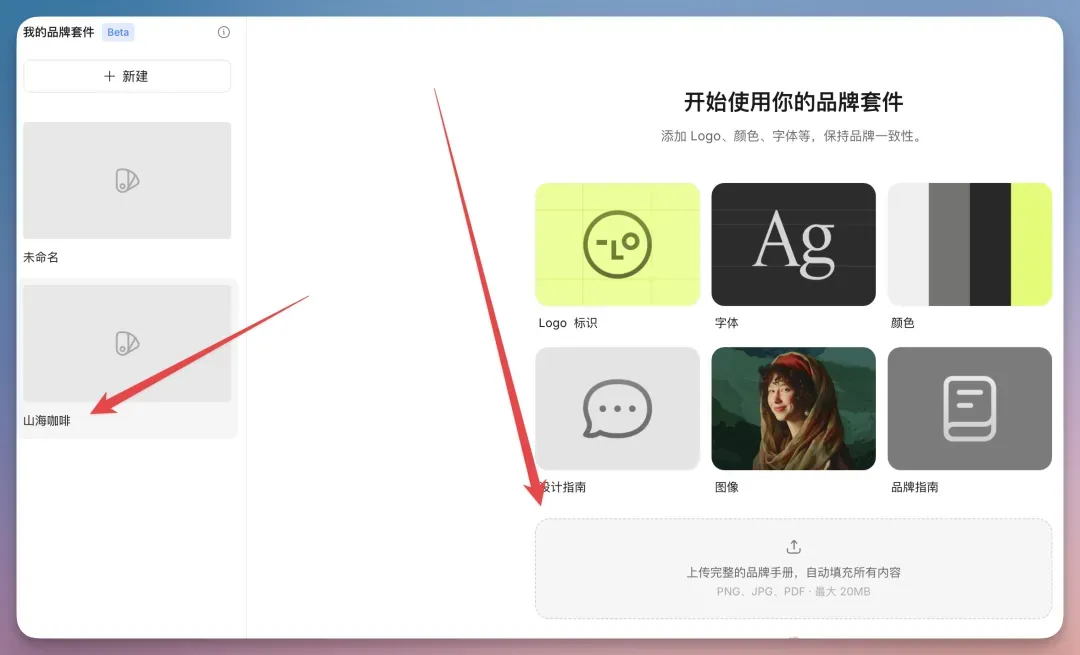
一句话输入品牌调性,Skills + Image 2 + Brand Kit 联合工作,Logo、包装设计、产品海报、周边效果图一气呵成。
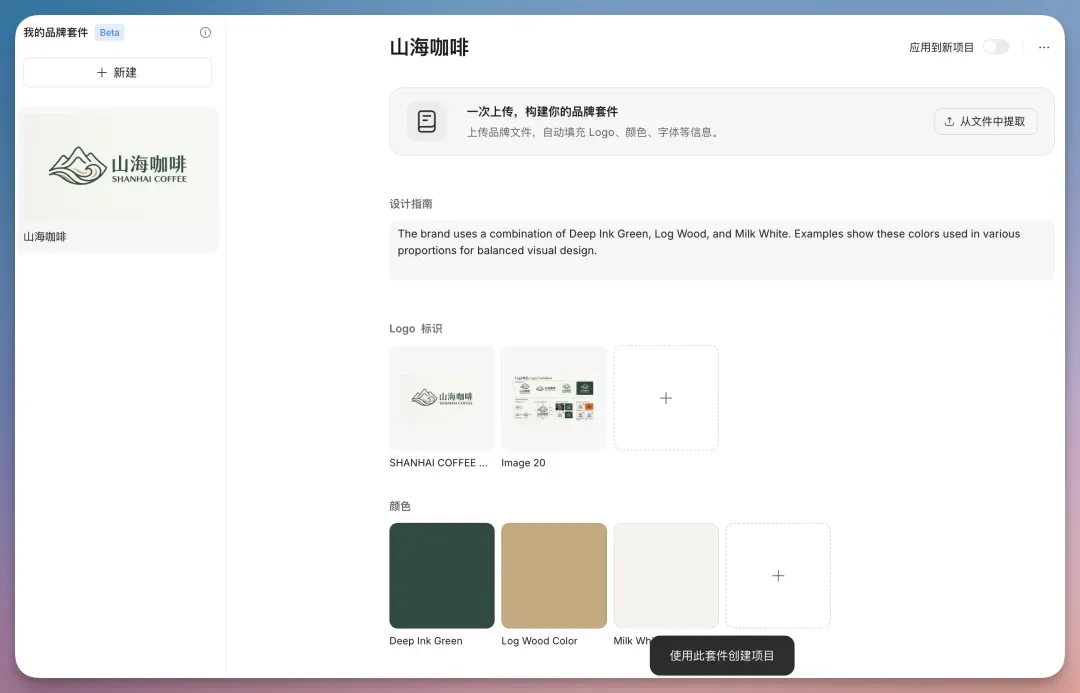
这个「Brand Kit」对应到龙虾中,就是「记忆」,关于你品牌的所有记忆,有了品牌资产,之后的产品营销材料、数字内容、品牌应用等等,都可以一个人,在几分钟内就可以完成。
除了这样之外,还有分层导出 PSD,都非常适合设计师使用。
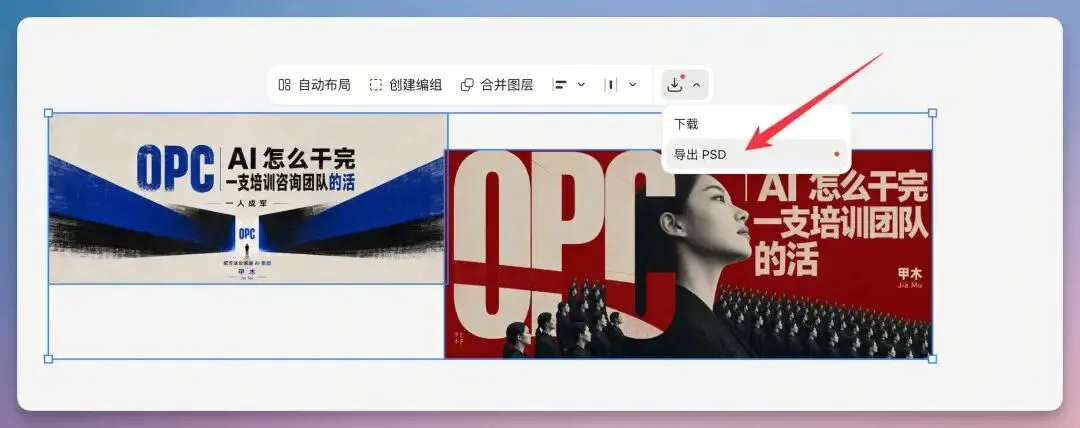
品牌搭建、创意生成、配图、修改、交付,一条龙在一个地方走完。
EPILOGUE
结语
过去一年,AI 工具我试得不少。真正留在工作流里、每天还开的,没几个。
很多工具、中转站,热闹一阵图便宜买了就没声了。直接跑路了贼他么坑。。
对一个要长期产出内容的人,稳定比什么都重要。Lovart 一直在更新、一直在加新能力,目前用着还是很踏实的。
现在还在年中大促,也是目前已确定的全年最低价格窗口,最低可享 43 折优惠。续了年费,还是非常划算的,根据自己的需求选档位~
「不管是什么工作,真正决定你能跑多久的,是你能不能把「会做」这件事,变成一条随时能调用的 AI 产线。」
头图和配图,我的两条产线都建在了 Lovart 里。你也可以建自己的。
官网再放一次:lovart.ai/zh

我是甲木,热衷于分享一些 AI 观察,AI 干货内容
如果你觉得今天这篇有收获,欢迎点赞、在看、转发三连,我们下篇见
