
很多人以为 AI 做 PPT,就是"一键生成几页幻灯片"。说真的,这个理解不能说错,但有点可惜——就好比你买了台高级相机,结果只用来拍证件照。
我真正想聊的,不是让 AI 替你画几页,而是把 PPT 创作拆成一条生产线:资料整理、结构搭建、故事线设计、内容页生成、图表生成、模板套用、视觉优化、讲稿撰写、质量复盘。这条线上,每个环节都可以交给专门的 Skill 来处理。
Skill 是什么?简单说,就是把某一类任务的经验、规则、脚本和检查流程,封装成一个"拿出来就能用"的工作单元。
一、Skill 的三层结构
一个完整的 Skill,通常长这样:
触发条件——告诉 AI 什么时候该上场。比如你一说"deck"、"slides"、"presentation",PPT 相关的 Skill 就自动亮起来。
操作规程——这一步做什么、下一步做什么。比如"先读模板 → 再提取文本 → 生成缩略图 → 替换占位符 → 视觉检查",把一个模糊任务变成可执行的步骤清单。
配套工具——真正干活的部分。Python、Marp、Pandoc、PptxGenJS、python-pptx……这些工具负责读写文件、转换格式、生成图表、导出成品。
所以,Skill 的本事来自"流程化",风险也来自这里。能帮你跑脚本的 Skill,能力肯定比只写提示词的强——但出问题的时候,动静也更大。
二、收集的10 个 PPT Skill,逐个过一遍
1. 先搭结构,不急着做页
Skill:`ppt-outline-builder`
用结构化的方式把主题拆成"背景-问题-洞察-方案-证据-行动"这几块。这一步的重点不是生成 PPT,而是先生成演示骨架:每一页讲什么、承担什么论证功能、应该放什么证据。
2. 把资料变成故事线
Skill:`deck-storyline-designer`
演示不是页面的堆砌,而是一段有起承转合的旅程。好的故事线设计,要让观众读完所有标题,就能理解整套汇报的逻辑。每页的标题最好自带结论。
3. 先写 Markdown,再转幻灯片
Skill:`markdown-to-slides`
一个 Markdown 源文件,通过 Marp、Pandoc、Beamer 或 python-pptx 转成 PDF、PPTX、HTML。好处是版本管理、改动方便、批量生成。
4. 直接生成 .pptx 文件
Skill:`pptx-generator`(参考 deck-review-publisher 的工作流)
从零创建 PPT,或者读取、修改、拆分、合并已有的 PPTX 文件。常用工具链:markitdown 提取文本 → thumbnail 生成缩略图 → PptxGenJS 从零创建 → LibreOffice + Poppler 做转图检查。
5. 套模板,但不破坏版式
Skill:`template-layout-deck`
先分析 PowerPoint 的母版和占位符,再把内容"塞"进合适的布局里。适合公司汇报、咨询方案、董事会材料这类需要统一模板的正式材料。
6. 把普通文字页变成视觉页
Skill:`visual-slide-designer`
单文件 HTML、内联 CSS/JS、固定 1920×1080 舞台。适合做封面页、金句页、方法论展示、流程图页。
7. 自动生成图表页
Skill:`chart-slide-maker`
把 Excel 数据、经营指标、预算执行情况转成柱状图、折线图、饼图、表格页。
关键原则:图表必须先有结论,再有视觉。 先想清楚"我想让观众看明白什么",再决定用什么图表类型、口径、维度。
8. 学术汇报专用
Skill:`academic-pptx`
学术 PPT 有自己的逻辑:每个演示只讲一个核心论点,每页一个洞察,每张图都要服务于标题,引用和参考文献要清晰。
9. 讲稿与备注
Skill:`speaker-notes-writer`
光有 PPT 不够,演讲的时候你得知道每页该说什么、转场怎么过渡、大概用时多久。完整的讲稿 Skill 应该输出三类内容:每页讲稿、页间转场句、总时长控制。
10. 复盘、检查、打磨
Skill:`deck-review-publisher`
最后一步质检。检查逻辑是否通顺、标题是否有结论、页面是否太挤、文本是否溢出、占位符是否残留、图表是否清楚、模板是否破坏。
三、把 Skill 串成一条工作流
把上述 Skill 组装成一条真正能用的生产线:
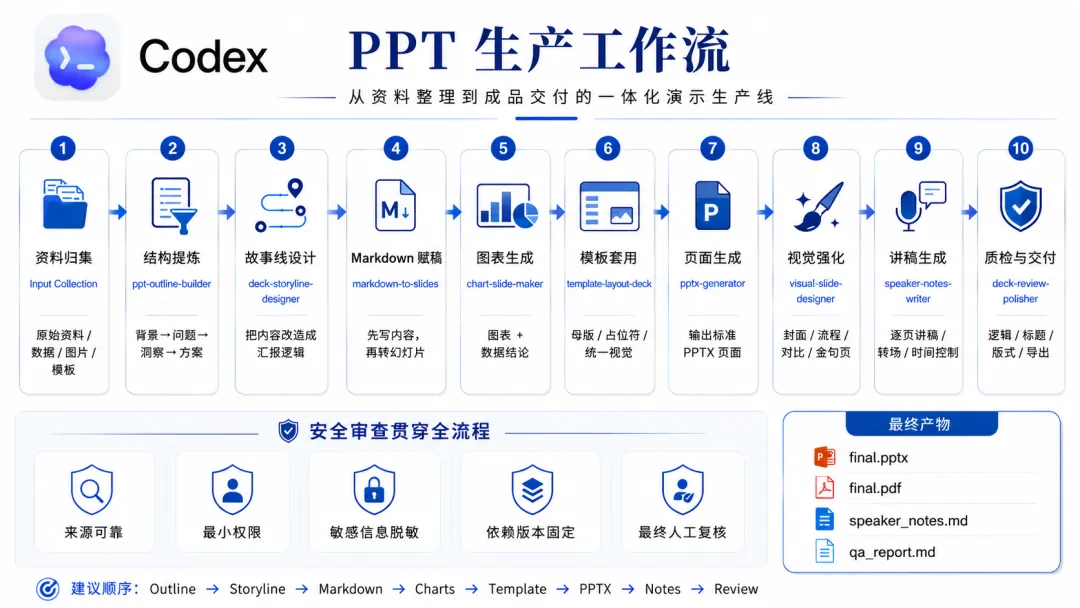
第一步:资料归集 → 第二步:结构提炼(`ppt-outline-builder`)→ 第三步:故事线设计(`deck-storyline-designer`)→ 第四步:Markdown 成稿(`markdown-to-slides`)→ 第五步:图表规格(`chart-slide-maker`)→ 第六步:模板套用(`template-layout-deck`)→ 第七步:视觉强化(`visual-slide-designer`)→ 第八步:讲稿生成(`speaker-notes-writer`)→ 第九步:质量复盘(`deck-review-publisher`)→ 第十步:导出与归档
四、推荐的文件流转格式
资料包 input→ 结构稿 outline.md→ 故事线 storyline.md→ 幻灯片源文件 slides.md→ 图表规格 chart_spec.json→ 模板配置 template_profile.json→ 初版 deck_draft.pptx→ 讲稿 speaker_notes.md→ 质检报告 qa_report.md→ 终版 deck_final.pptx / deck_final.pdf
这样做的好处是:每个阶段都有中间成果。出了问题,不需要推倒重来,只要回到对应环节修改就行。
五、Skill 风险评估表
⚠️ 重要提示:Skill 能力越强,权限越大,风险越高。使用任何一个 Skill 之前,请先对照下表进行评估。
ppt-outline-builder | |||
deck-storyline-designer | |||
markdown-to-slides | |||
template-layout-deck | |||
visual-slide-designer | |||
chart-slide-maker | |||
academic-pptx | |||
speaker-notes-writer | |||
deck-review-publisher |
|
风险等级说明:
? 低风险:结构类 Skill,主要输出文本,不一定执行脚本 ? 中风险:生成类 Skill,会读写文件、执行转换命令,但一般在本地文件范围内工作 ⚠️ 未审查:建议先查看源码、依赖和最近维护情况后再使用
五条安全原则:
- 只装可信来源
。官方 Skill 优先;社区 Skill 要看源码、依赖和最近维护情况,不只看 Star 数。 - 最小权限
。能不用 Bash 就不用 Bash;能关闭网络就关闭网络;能只读就不要给写入。 - 敏感数据脱敏
。患者信息、合同金额、工资绩效、银行账号,不要直接丢给不可信 Skill。 - 固定依赖版本
。不要让 Skill 每次自动安装最新版依赖。生产环境用锁定版本和隔离虚拟环境。 - 强制质检
。PPT 生成完,不是结束,是开始。必须经过文本提取、缩略图检查、视觉验证。
如果你觉得有帮助
欢迎关注「致方生」
