
投标人注册
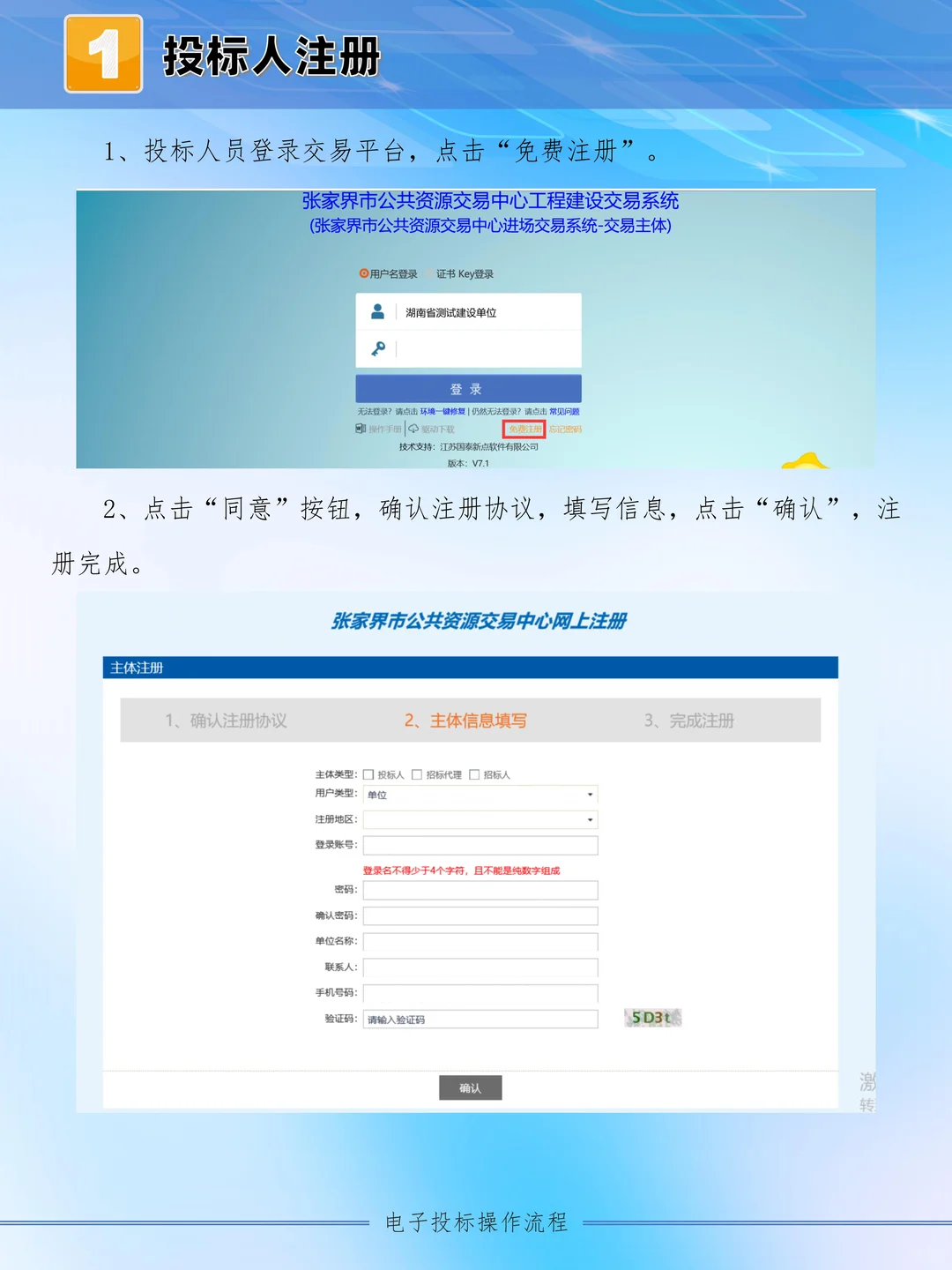
1、投标人员登录交易平台,点击“免费注册”。
2、点击“同意”按钮,确认注册协议,填写信息,点击“确认”,注册完成。
填写投标信息
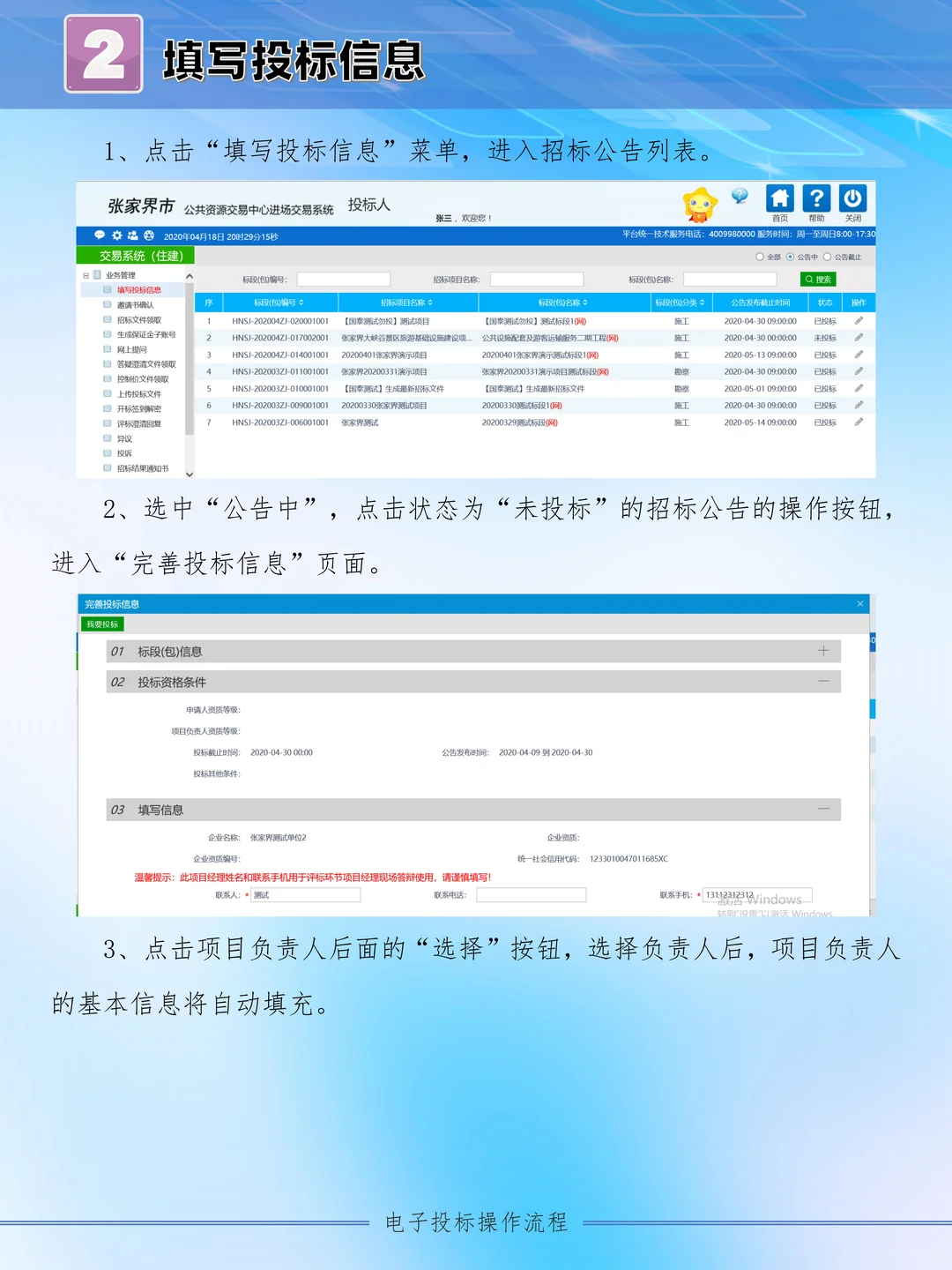
1、点击“填写投标信息”菜单,进入招标公告列表。
2、选中“公告中”,点击状态为“未投标”的招标公告的操作按钮,进入“完善投标信息”页面。
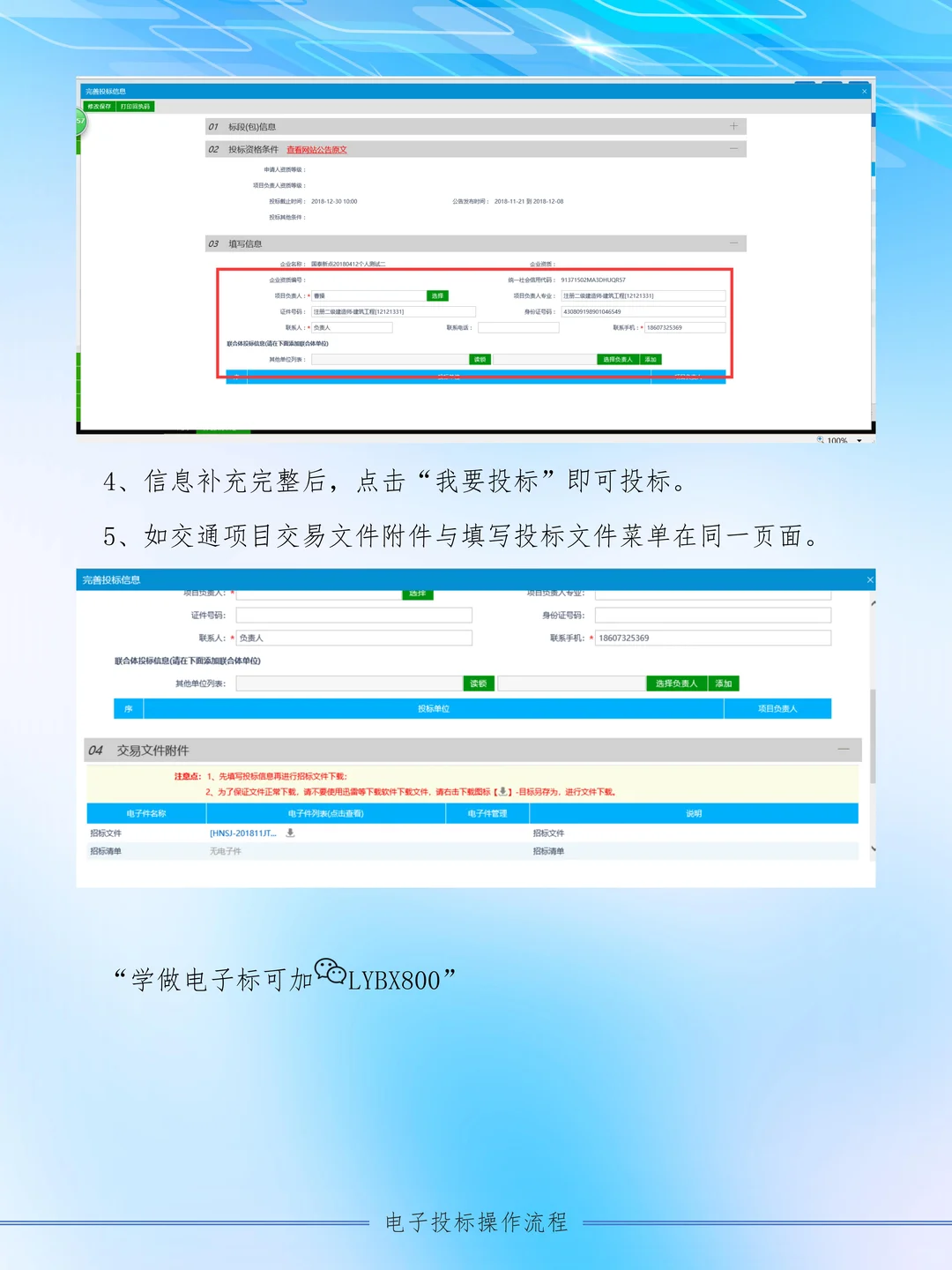
3、点击项目负责人后面的“选择”按钮,选择负责人后,项目负责人的基本信息将自动填充。
4、信息补充完整后,点击“我要投标”即可投标。
邀请书确认
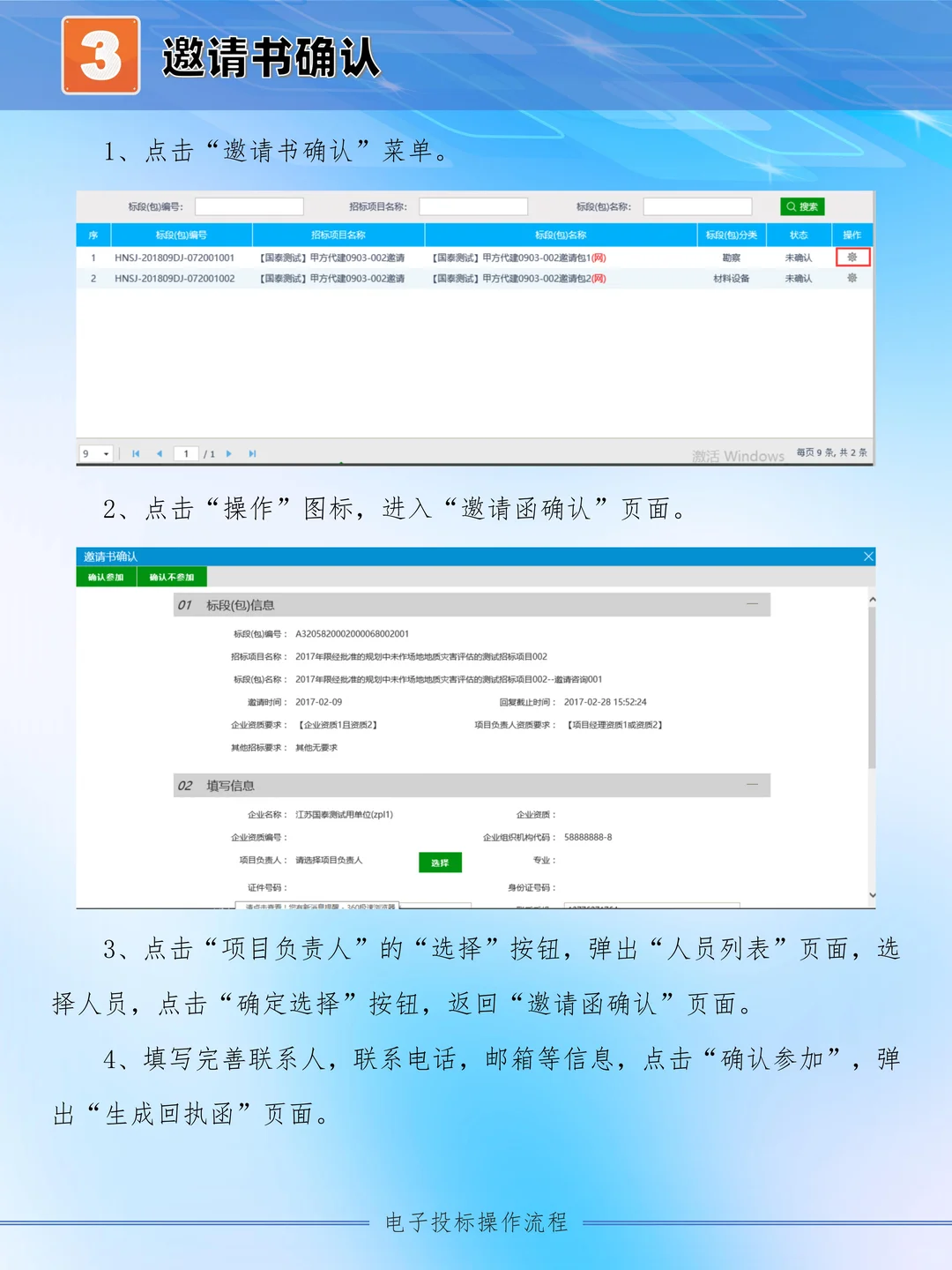
1、点击“邀请书确认”菜单。
2、点击“操作”图标,进入“邀请函确认”页面。
3、点击“项目负责人”的“选择”按钮,弹出“人员列表”页面,选择人员,点击“确定选择”按钮,返回“邀请函确认”页面。
4、填写完善联系人,联系电话,邮箱等信息,点击“确认参加”,弹出“生成回执函”页面。
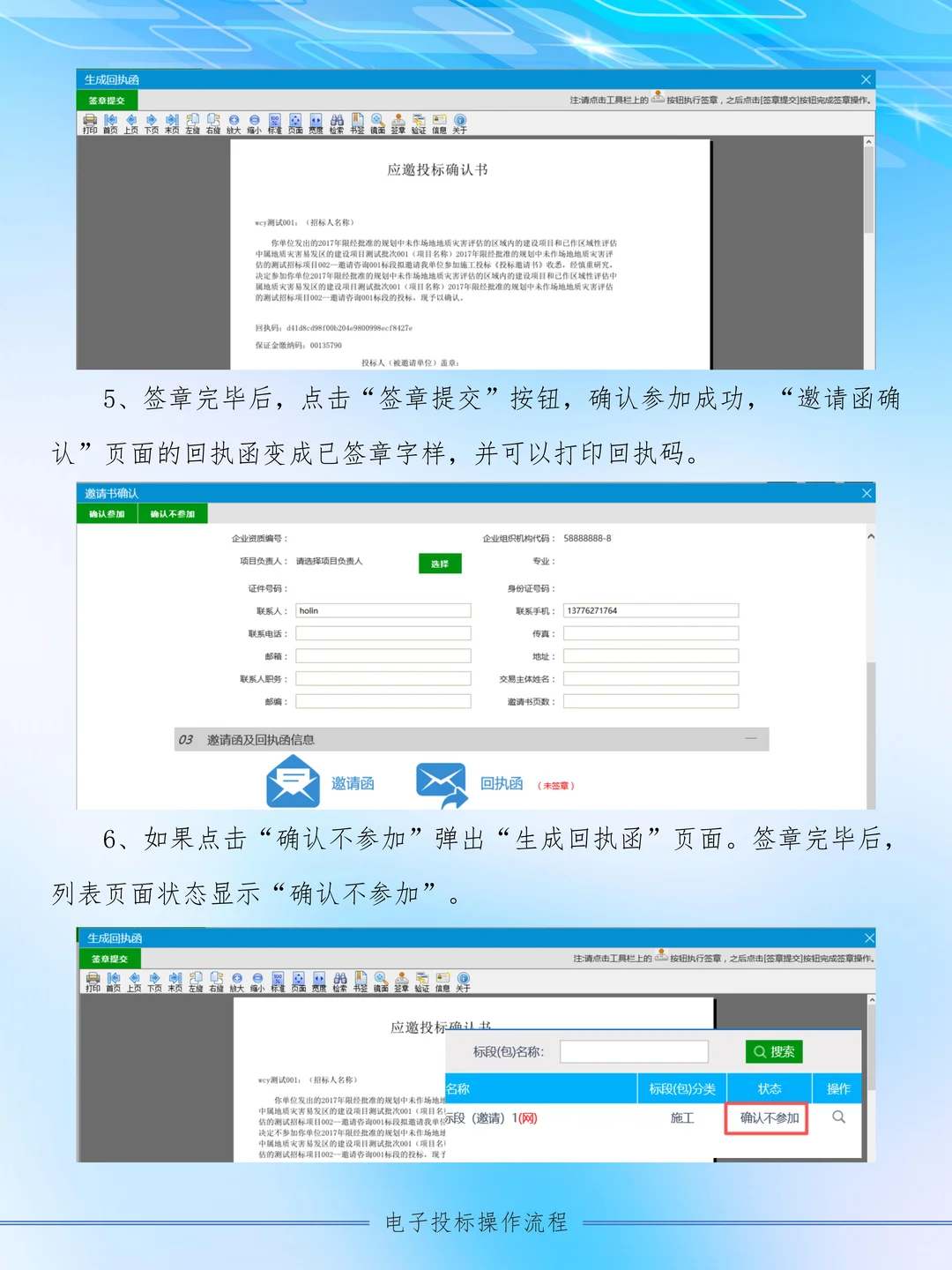
5、签章完毕后,点击“签章提交”按钮,确认参加成功,“邀请函确认”页面的回执函变成已签章字样,并可以打印回执码。
6、如点击“确认不参加”弹出“生成回执函”页面。
招标文件领取
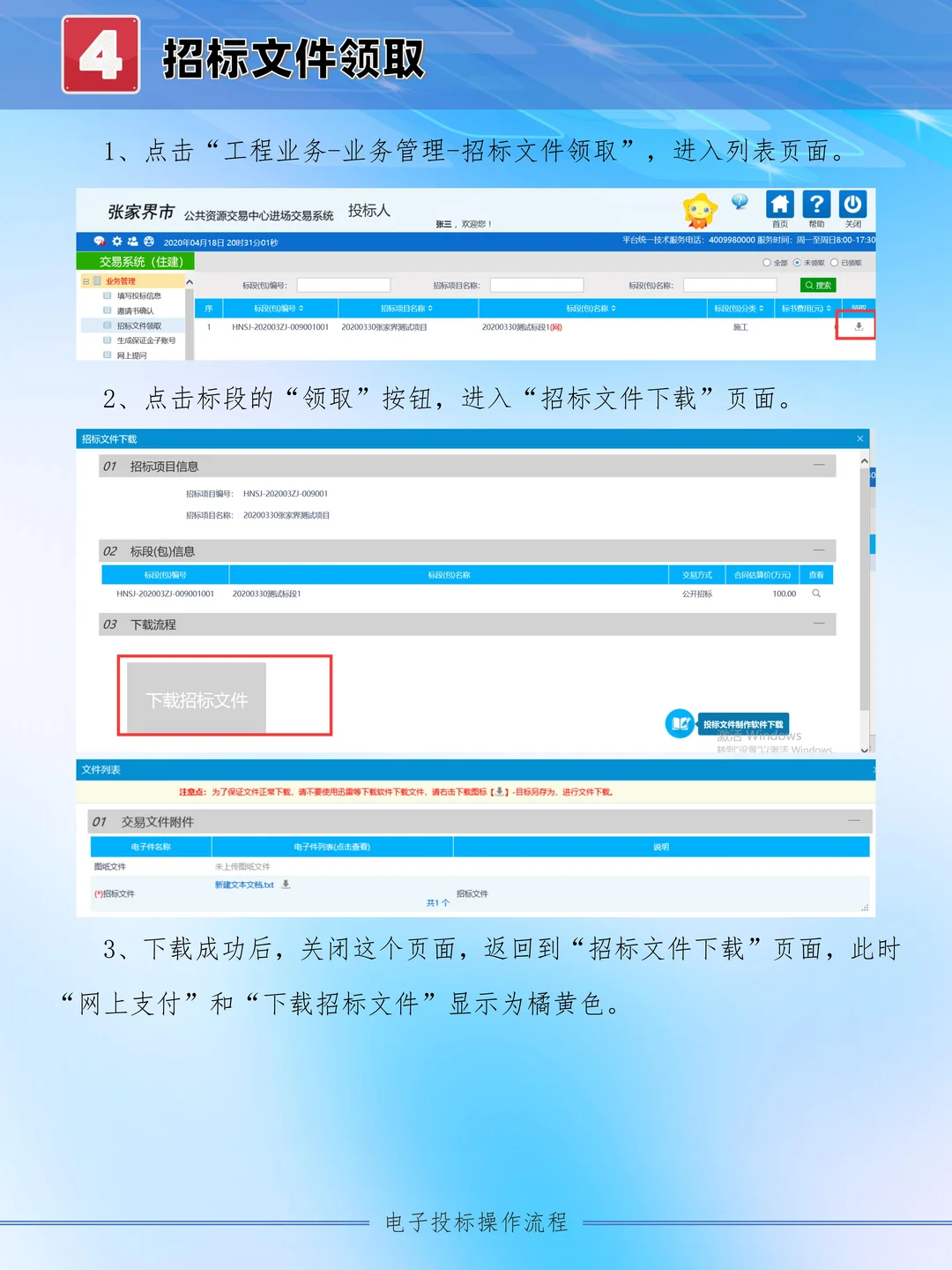
1、点击“工程业务-业务管理-招标文件领取”,进入列表页面。
2、点击标段的“领取”按钮,进入“招标文件下载”页面。
3、下载,关闭这个页面,返回到“招标文件下载”页面,此时“网上支付”和“下载招标文件”显示为橘黄色。
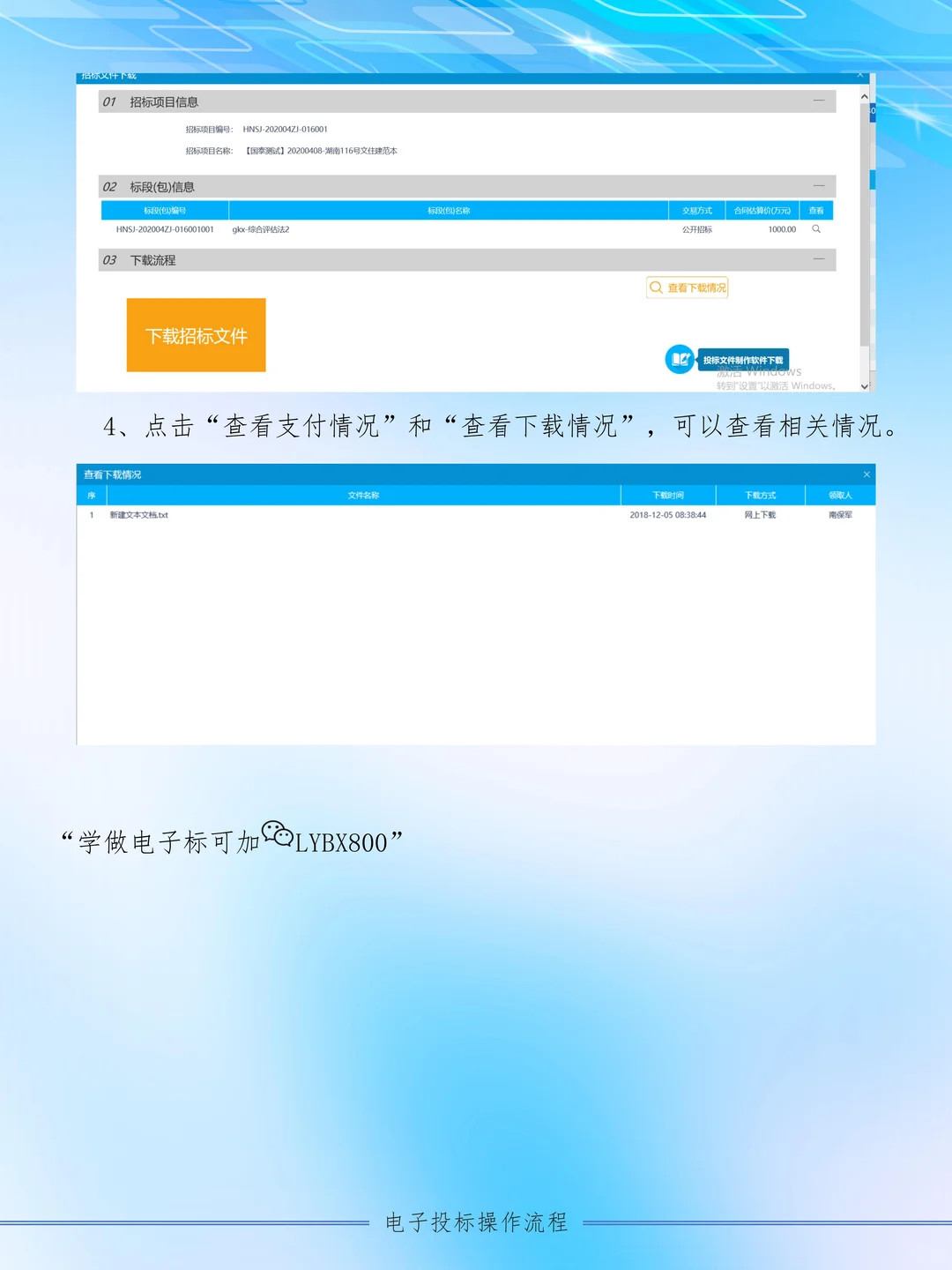
4、点击“查看支付情况”和“查看下载情况”,可以查看相关情况。
上传投标文件
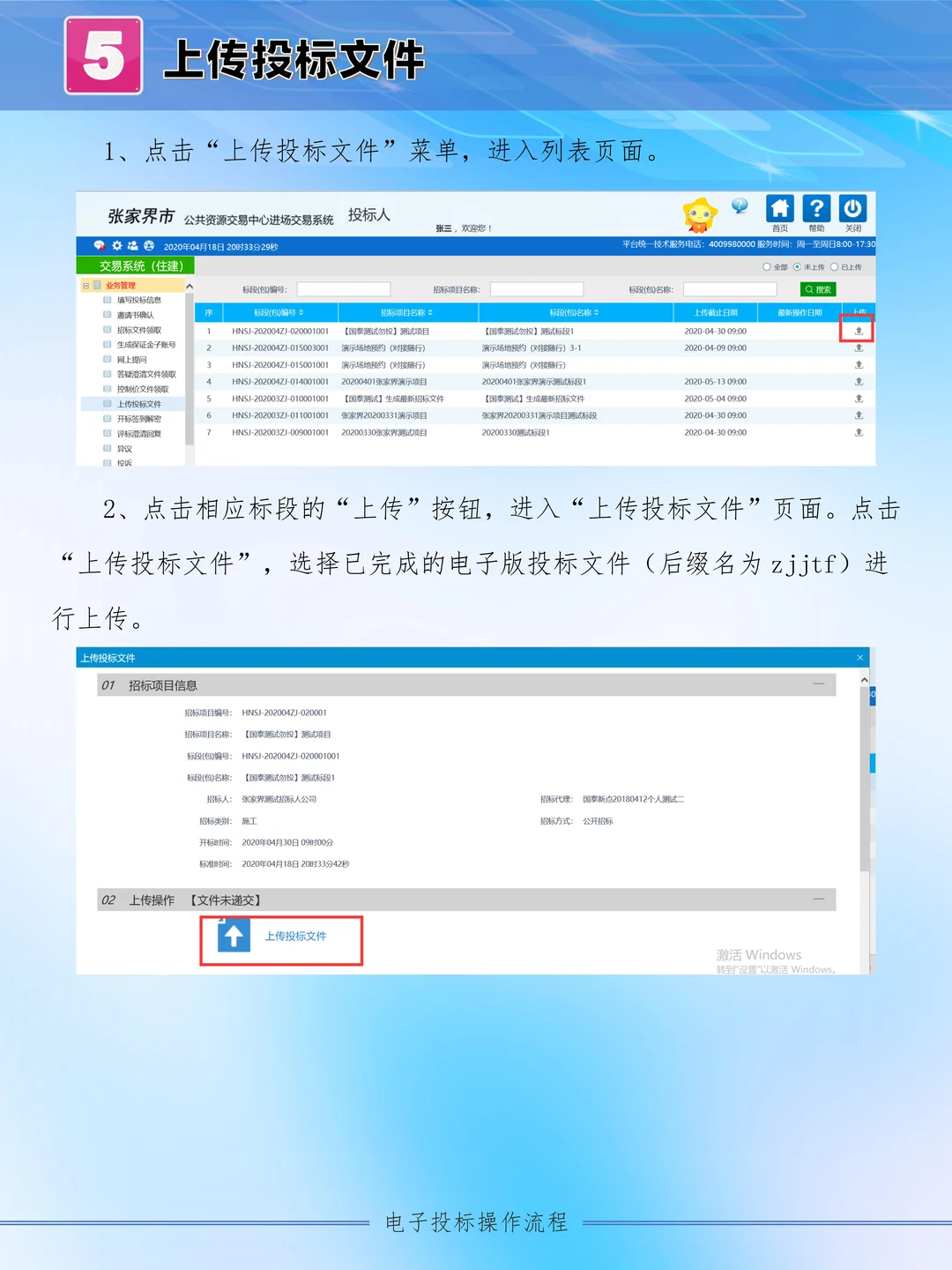
1、点击“上传投标文件”菜单,进入列表页面。
2、点击相应标段的“上传”按钮,进入“上传投标文件”页面。
异议、投诉
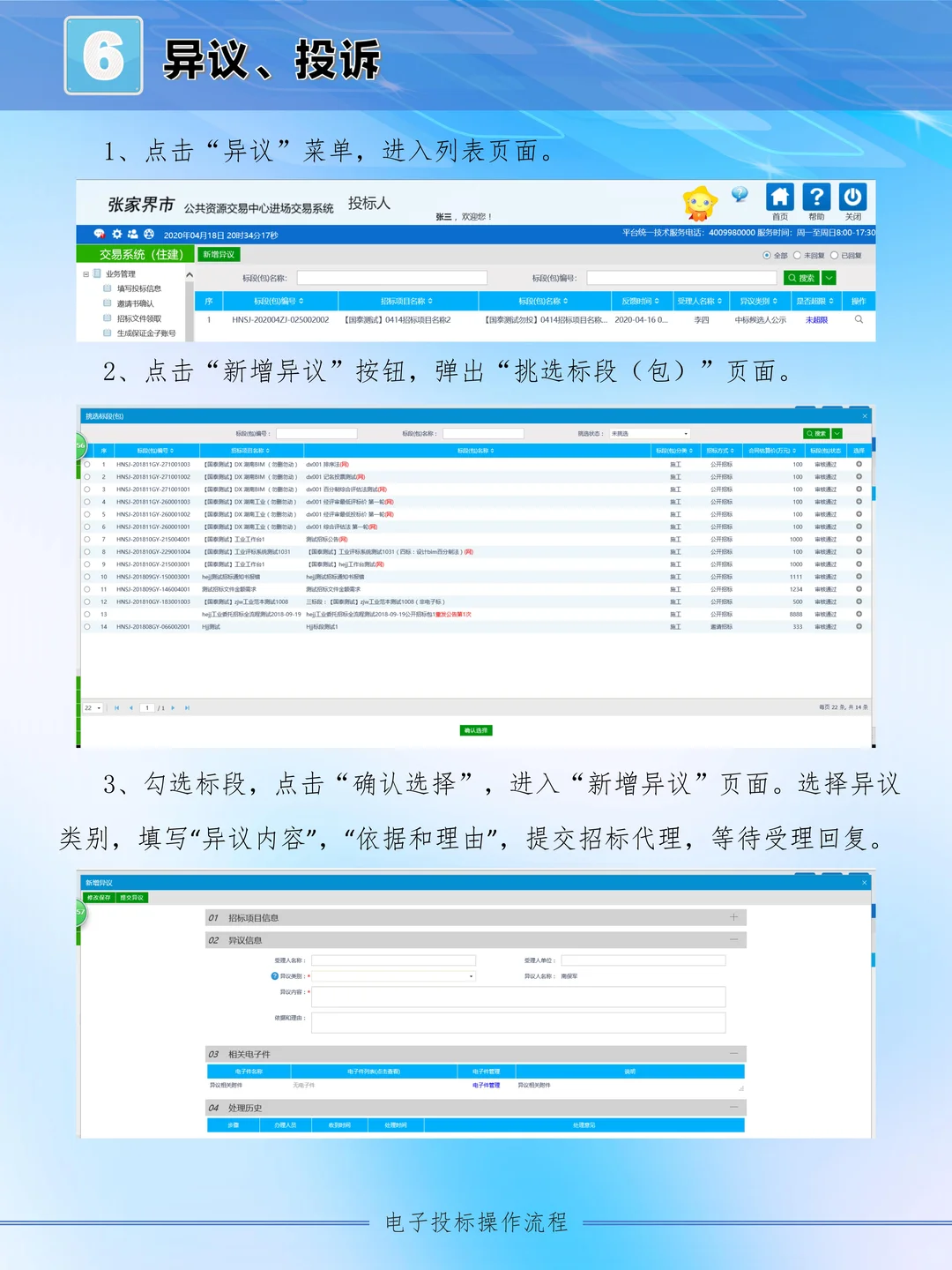
1、点击“异议”菜单,进入列表页面。
2、点击“新增异议”按钮,弹出“挑选标段(包)”页面。
3、勾选标段,点击“确认选择”,进入“新增异议”页面。
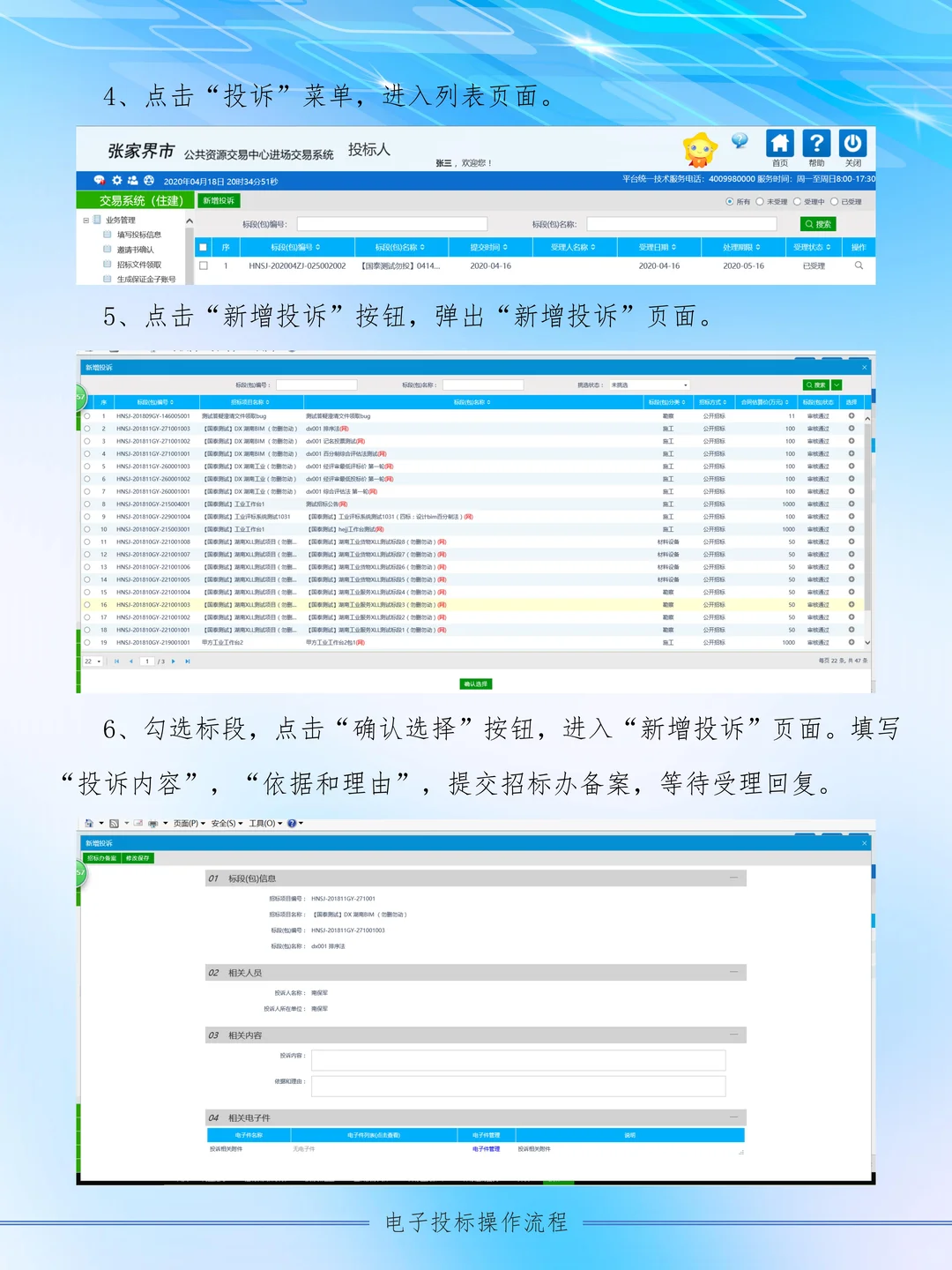
4、点击“投诉”菜单,进入列表页面。
5、点击“新增投诉”按钮,弹出“新增投诉”页面。
6、勾选标段,点击“确认选择”按钮,进入“新增投诉”页面。
中标通知书、合同签署
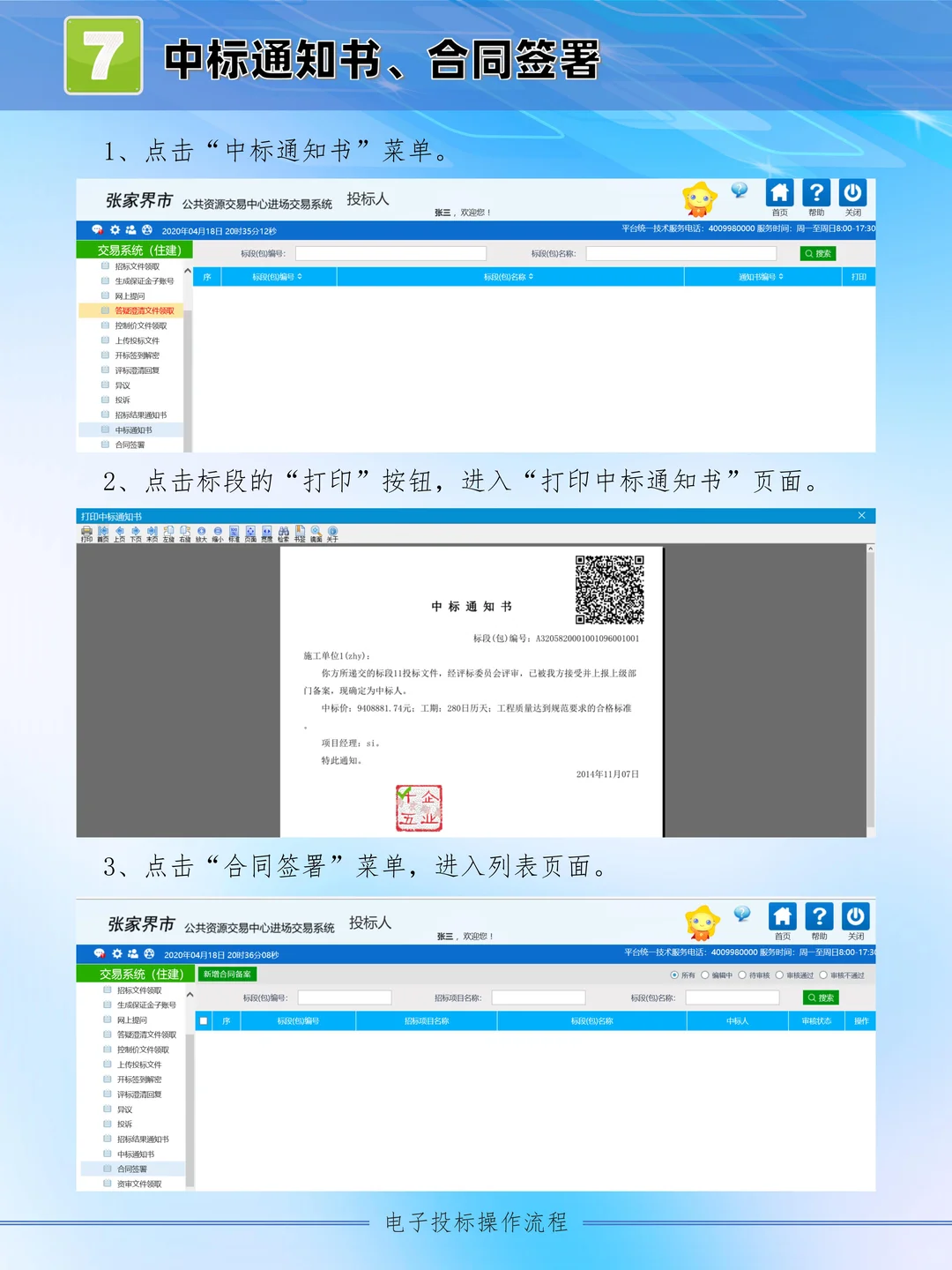
1、点击“中标通知书”菜单。
2、点击“打印”按钮,进入“打印中标通知书”页面。
3、点击“合同签署”菜单,进入列表页面。
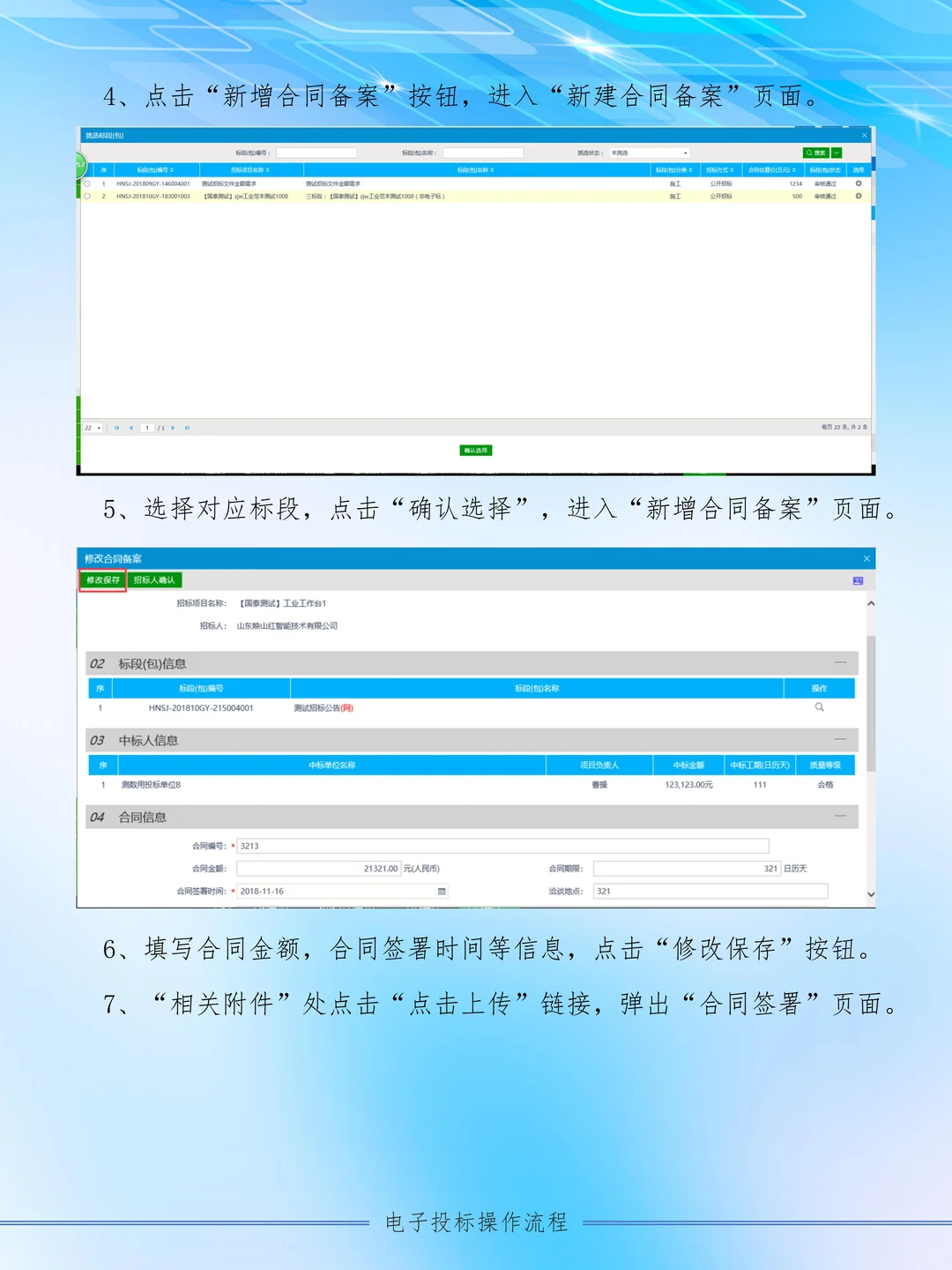
4、点击“新增合同备案”按钮,进入“新建合同备案”页面。
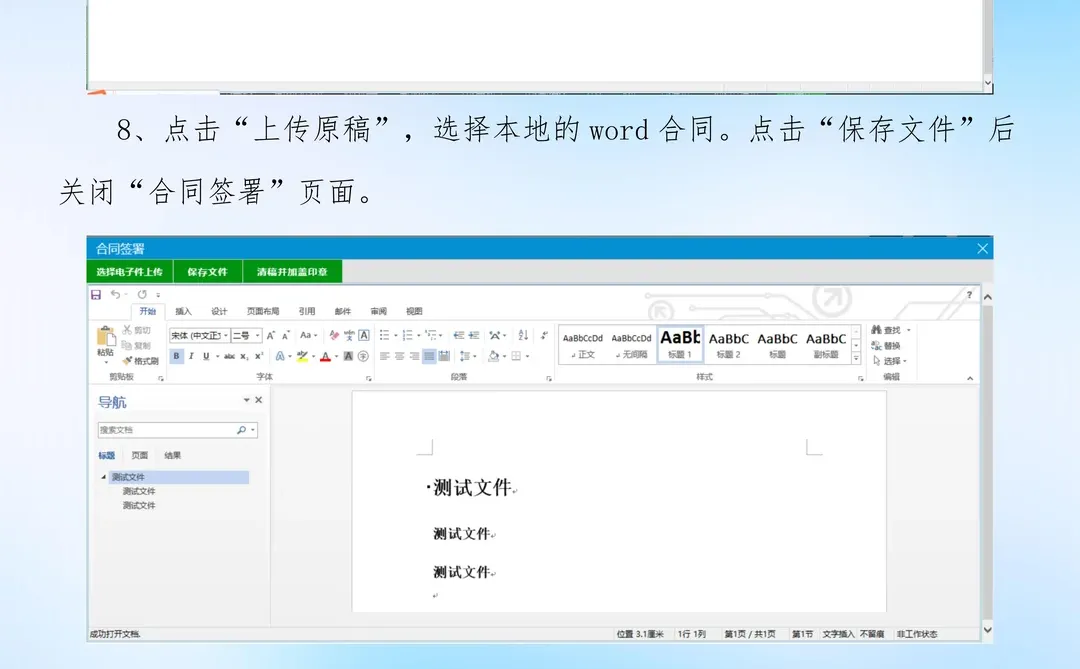
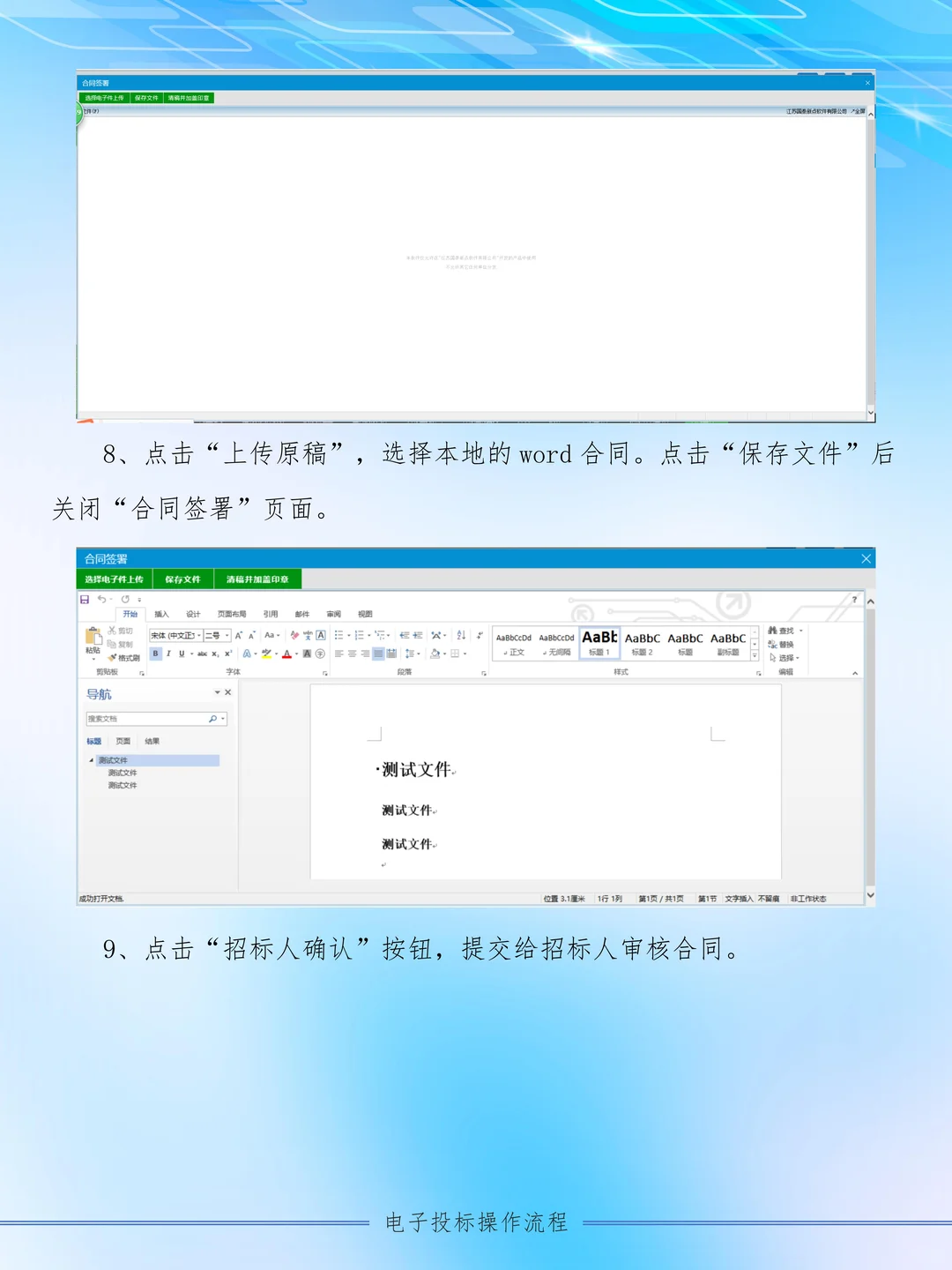
5、选择对应标段,点击“确认选择”,进入“新增合同备案”页面。
#电子标书制作教程 #电子标上传 #标书制作培训 #投标 #开标大厅
1、投标人员登录交易平台,点击“免费注册”。
2、点击“同意”按钮,确认注册协议,填写信息,点击“确认”,注册完成。
填写投标信息
1、点击“填写投标信息”菜单,进入招标公告列表。
2、选中“公告中”,点击状态为“未投标”的招标公告的操作按钮,进入“完善投标信息”页面。
3、点击项目负责人后面的“选择”按钮,选择负责人后,项目负责人的基本信息将自动填充。
4、信息补充完整后,点击“我要投标”即可投标。
邀请书确认
1、点击“邀请书确认”菜单。
2、点击“操作”图标,进入“邀请函确认”页面。
3、点击“项目负责人”的“选择”按钮,弹出“人员列表”页面,选择人员,点击“确定选择”按钮,返回“邀请函确认”页面。
4、填写完善联系人,联系电话,邮箱等信息,点击“确认参加”,弹出“生成回执函”页面。
5、签章完毕后,点击“签章提交”按钮,确认参加成功,“邀请函确认”页面的回执函变成已签章字样,并可以打印回执码。
6、如点击“确认不参加”弹出“生成回执函”页面。
招标文件领取
1、点击“工程业务-业务管理-招标文件领取”,进入列表页面。
2、点击标段的“领取”按钮,进入“招标文件下载”页面。
3、下载,关闭这个页面,返回到“招标文件下载”页面,此时“网上支付”和“下载招标文件”显示为橘黄色。
4、点击“查看支付情况”和“查看下载情况”,可以查看相关情况。
上传投标文件
1、点击“上传投标文件”菜单,进入列表页面。
2、点击相应标段的“上传”按钮,进入“上传投标文件”页面。
异议、投诉
1、点击“异议”菜单,进入列表页面。
2、点击“新增异议”按钮,弹出“挑选标段(包)”页面。
3、勾选标段,点击“确认选择”,进入“新增异议”页面。
4、点击“投诉”菜单,进入列表页面。
5、点击“新增投诉”按钮,弹出“新增投诉”页面。
6、勾选标段,点击“确认选择”按钮,进入“新增投诉”页面。
中标通知书、合同签署
1、点击“中标通知书”菜单。
2、点击“打印”按钮,进入“打印中标通知书”页面。
3、点击“合同签署”菜单,进入列表页面。
4、点击“新增合同备案”按钮,进入“新建合同备案”页面。
5、选择对应标段,点击“确认选择”,进入“新增合同备案”页面。
#电子标书制作教程 #电子标上传 #标书制作培训 #投标 #开标大厅
