
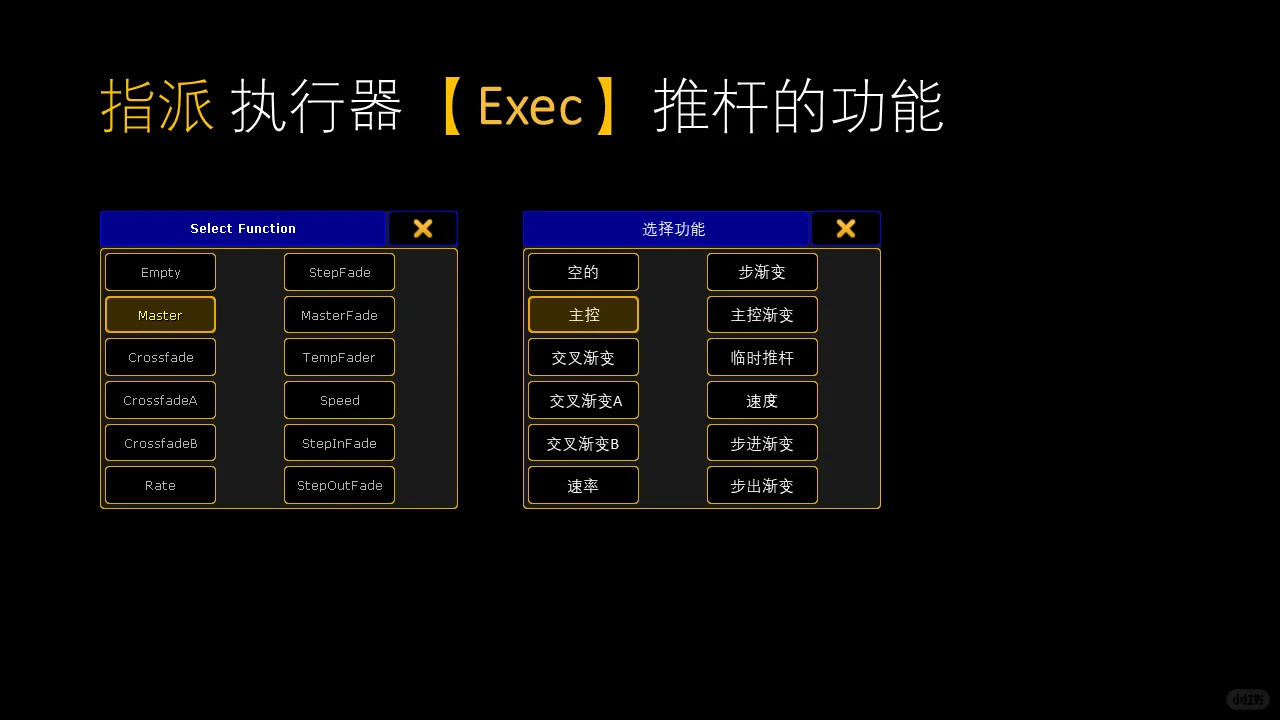
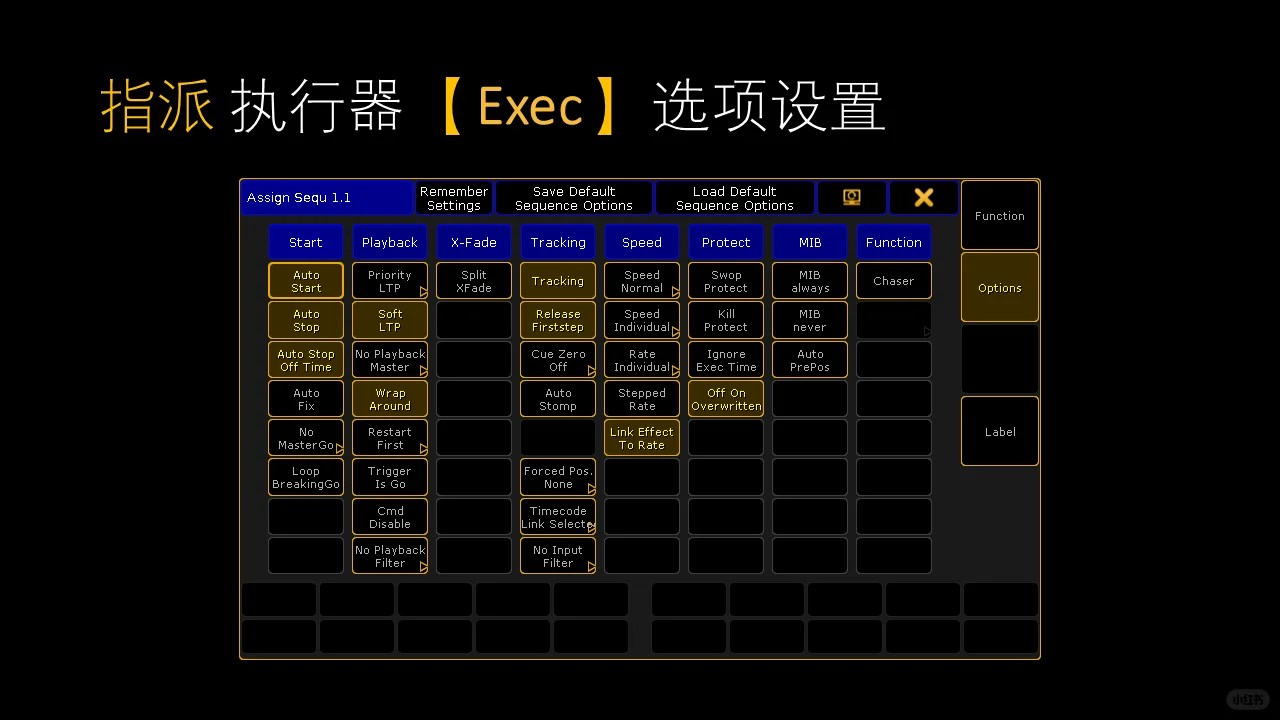
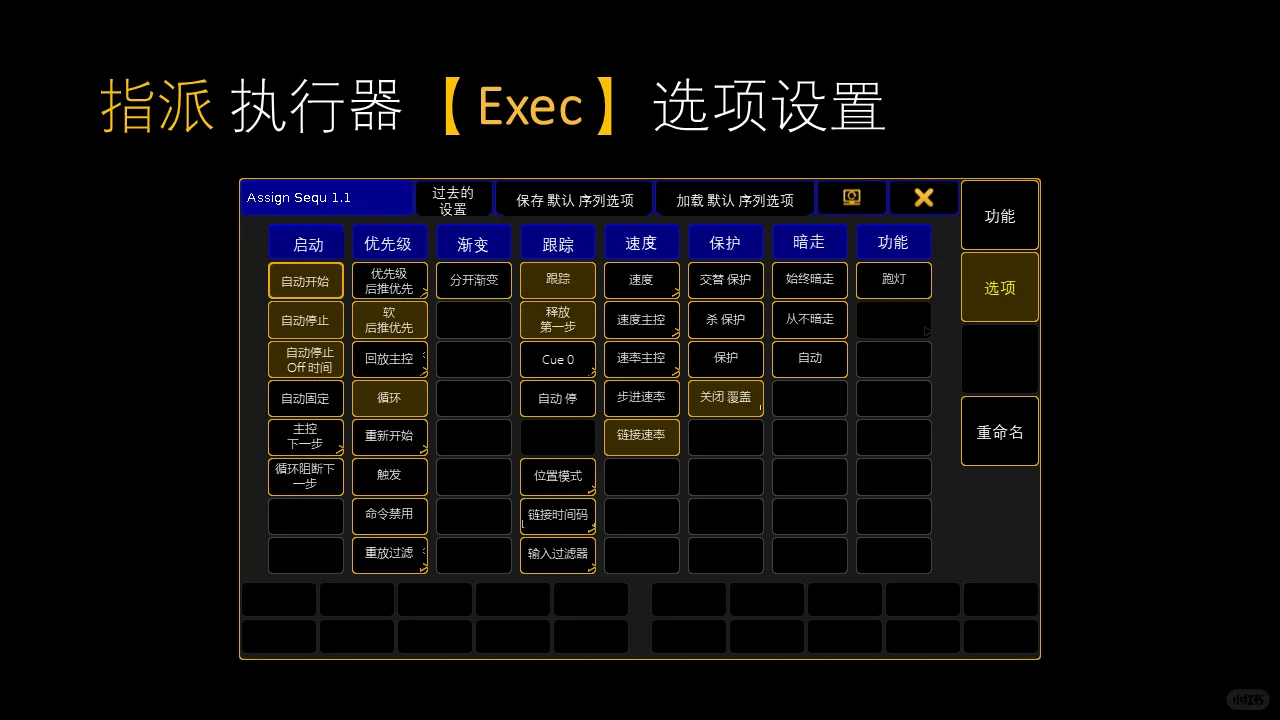
? 1. 分配执行器 (Assign Executor)
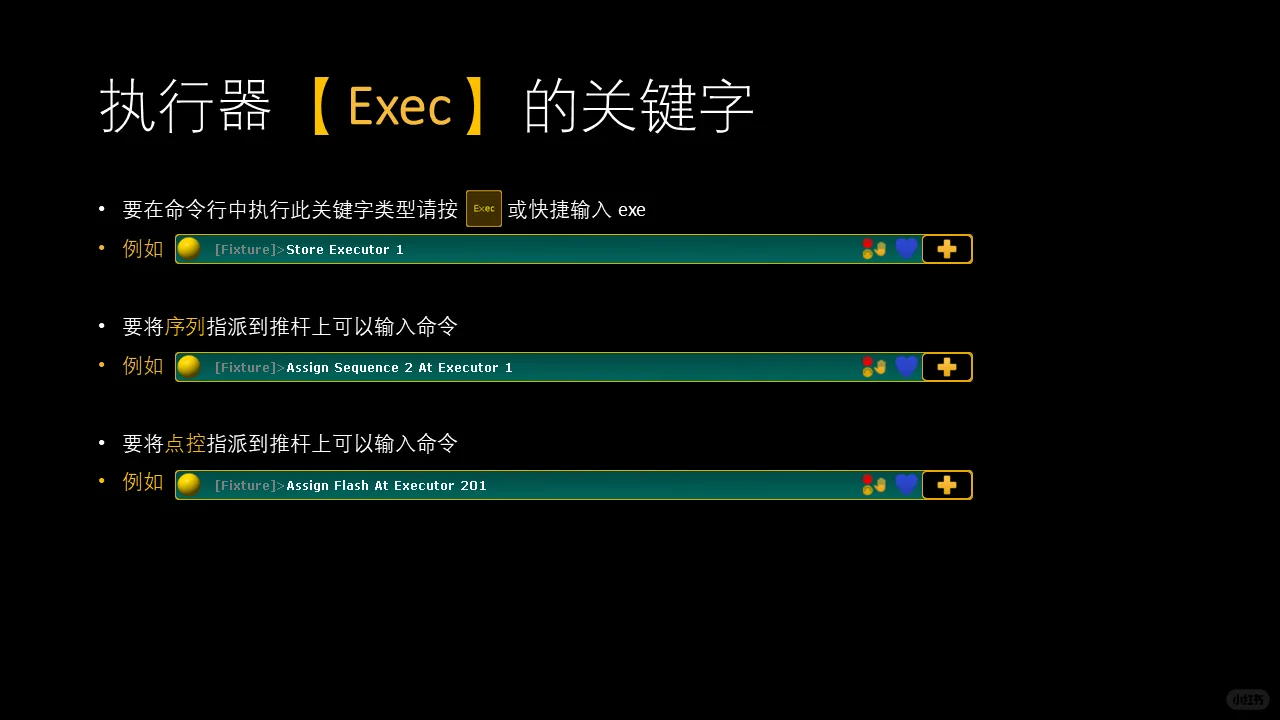
选择 Sequence(序列) 或 Cue。
按下 【Assign】(分配) 按钮。
选择目标执行器位置(如 Executor 1.1)。
按 Enter 确认。
? 2. 运行执行器 (Go)
选择目标执行器(如 Executor 1.1)。
按 Go+ 运行下一 Cue。
按 Go- 回退到上一 Cue。
? 3. 停止或清除执行器 (Pause / Off)
选择目标执行器。
按 Pause 按钮暂停执行。
按 Off 停止所有执行。
? 4. 调整执行器推杆 (Executor Fader)
选择目标执行器的 Fader(推杆)。
上推增加灯光亮度,下推减少亮度。
若执行器分配了速度(Rate),推杆可调整 Cue 变化速率。
? 5. 快速触发 (Flash / Temp / Swap)
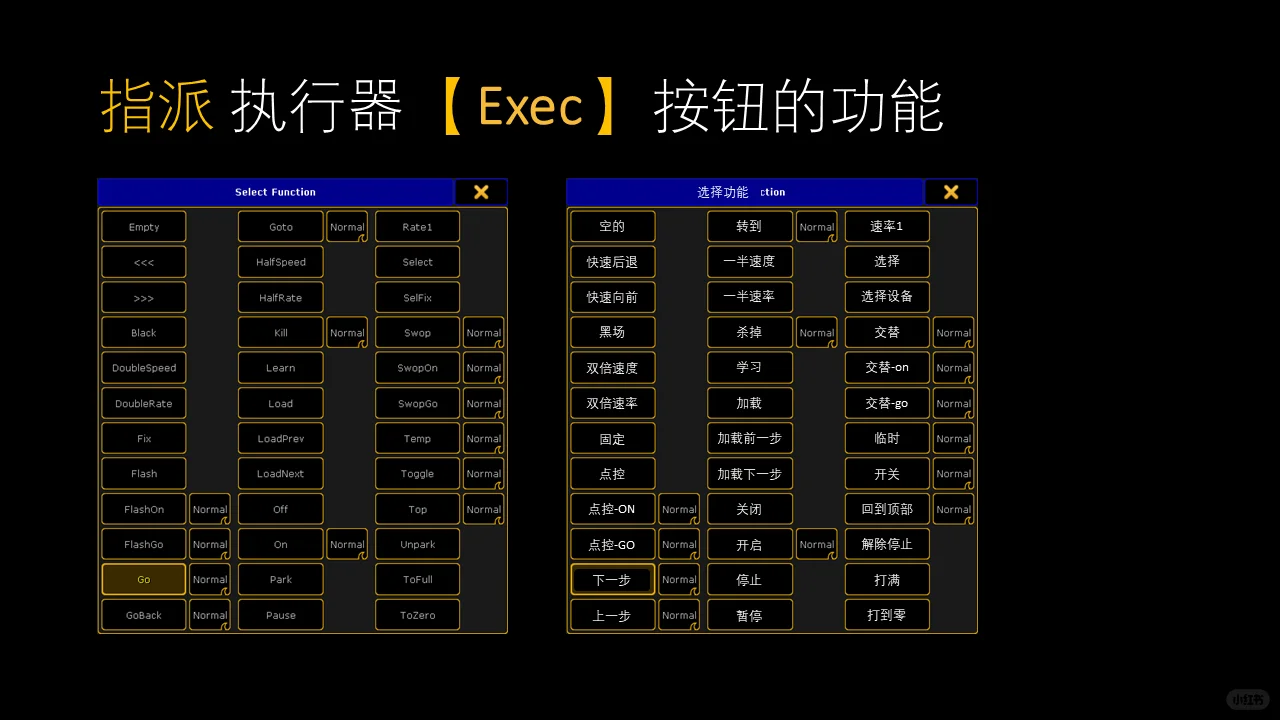
按钮功能
Flash
按住时打开灯光,松开后关闭
Temp
按住时触发 Cue,松开后恢复原状态
Swap
触发当前 Cue 并关闭所有其他 Cue
EXEC 执行器进阶
1️⃣ 自动播放序列
若希望 Sequence 在执行时自动循环播放:
进入 Sequence Settings(序列设置)。
选择 Follow(自动跟随) 或 Loop(循环播放) 选项。
2️⃣ 设置淡入淡出时间
在 CUE 之间平滑过渡:
进入 Sequence Settings。
设置 Fade In(淡入时间) 和 Fade Out(淡出时间)。
3️⃣ 使用多个执行器
可以在不同执行器上分配多个序列:
Executor 1.1 → 主光(Main Light)
Executor 2.1 → 背景光(Background Light)
Executor 3.1 → 特效(Effects)
EXEC 执行器使用技巧
? 1. 设置优先级
进入 Executor Settings(执行器设置),调整执行器的优先级(High / Normal / Low)。
适用于控制主灯光 VS 特效灯光的优先级管理。
? 2. 使用 Flash & Temp
Flash 按钮 适用于 DJ 灯光或节奏灯光的瞬时触发。
Temp 按钮 适用于临时光效,比如烟雾机或聚光灯。
? 3. 自定义快捷键
进入 Setup -> User Preferences,自定义 Executor 按钮映射,提高操作效率。
#ma2
选择 Sequence(序列) 或 Cue。
按下 【Assign】(分配) 按钮。
选择目标执行器位置(如 Executor 1.1)。
按 Enter 确认。
? 2. 运行执行器 (Go)
选择目标执行器(如 Executor 1.1)。
按 Go+ 运行下一 Cue。
按 Go- 回退到上一 Cue。
? 3. 停止或清除执行器 (Pause / Off)
选择目标执行器。
按 Pause 按钮暂停执行。
按 Off 停止所有执行。
? 4. 调整执行器推杆 (Executor Fader)
选择目标执行器的 Fader(推杆)。
上推增加灯光亮度,下推减少亮度。
若执行器分配了速度(Rate),推杆可调整 Cue 变化速率。
? 5. 快速触发 (Flash / Temp / Swap)
按钮功能
Flash
按住时打开灯光,松开后关闭
Temp
按住时触发 Cue,松开后恢复原状态
Swap
触发当前 Cue 并关闭所有其他 Cue
EXEC 执行器进阶
1️⃣ 自动播放序列
若希望 Sequence 在执行时自动循环播放:
进入 Sequence Settings(序列设置)。
选择 Follow(自动跟随) 或 Loop(循环播放) 选项。
2️⃣ 设置淡入淡出时间
在 CUE 之间平滑过渡:
进入 Sequence Settings。
设置 Fade In(淡入时间) 和 Fade Out(淡出时间)。
3️⃣ 使用多个执行器
可以在不同执行器上分配多个序列:
Executor 1.1 → 主光(Main Light)
Executor 2.1 → 背景光(Background Light)
Executor 3.1 → 特效(Effects)
EXEC 执行器使用技巧
? 1. 设置优先级
进入 Executor Settings(执行器设置),调整执行器的优先级(High / Normal / Low)。
适用于控制主灯光 VS 特效灯光的优先级管理。
? 2. 使用 Flash & Temp
Flash 按钮 适用于 DJ 灯光或节奏灯光的瞬时触发。
Temp 按钮 适用于临时光效,比如烟雾机或聚光灯。
? 3. 自定义快捷键
进入 Setup -> User Preferences,自定义 Executor 按钮映射,提高操作效率。
#ma2
